Kako uporabljati funkcije in aplikacijo MyToyota
Videoposnetki z navodili
Naši videoposnetki po korakih, ki ne vključujejo govoričenja in žargona, so najhitrejši in najlažji način za razumevanje delovanja večpredstavnostnega sistema in povezanih storitev Toyota. Hitro izvedite, kar vas zanima.

MyToyota app – Onboarding
-
-
Aplikacija MyToyota – Registracija
-
Aplikacija MyToyota – Povežite svoj profil
-
Toyota – Kako povezati aplikacijo s pomočjo funkcije Link Key
-
Urban Cruiser – Registracija
-
Proace – Registracija – obstoječi uporabniki
-
Proace – Registracija – novi uporabniki
-
Kako uporabljati funkcije in aplikacijo MyToyota za model Proace
Smart Digital Key
-
Digitalni ključ – lastnik
-
Digitalni ključ – povabljeni vozniki
-
Digitalni ključ – nasveti in triki
Multimedia
-
Kako povezati ključ z večpredstavnostnim sistemom
-
Navigacija v oblaku z usmerjanjem za električna vozila
Toyota HomeCharge
-
Toyota – HomeCharge – Namestitev
-
Toyota – HomeCharge – Registracija
-
Toyota – HomeCharge – Pametno polnjenje
Public charging
-
Toyota – Polnjenje na javnih mestih (aktiviranje storitve)
-
Toyota – Polnjenje na javnih mestih (pripravi pogodbo)
-
Toyota – Polnjenje na javnih mestih (poišči polnilno postajo)
-
Toyota – Polnjenje na javnih mestih (odklepanje polnilne postaje)
-
Toyota – Polnjenje na javnih mestih (podrobnosti o računu)
Remote Services
-
Toyota – eCare
-
Toyota – Najdi moje vozilo
-
Toyota – Trener za hibride
-
Toyota – Oddaljeno polnjenje
-
Toyota – oddaljena klimatizacija 1. del
-
Toyota – oddaljena klimatizacija 2. del
-
Toyota – oddaljeno zaklepanje
Toyota SmartConnect
-
Toyota Smart Connect – navigacija v oblaku z vodenjem električnih vozil
-
Toyota Smart Connect – Ponudbe in pametni postanki
Paid Subscription
-
Plačljiva naročnina
-
Naročniški paketi

Navodila
Z našimi preprostimi navodili po korakih, ki so jih zasnovali strokovnjaki, je vse enostavno. Pomoč je na dosegu roke, najsi želite seznaniti novo napravo ali povezati aplikacijo MyToyota.
Navodila
- Vse
- Povezane storitve
- Aplikacije
- Večpredstavnost

POGOSTO ZASTAVLJENA VPRAŠANJA
Na strani s pogosto zastavljenimi vprašanji, polni koristnih informacij, lahko izveste več o povezanih storitvah vašega vozila. Od prve nastavitve do nadgradenj – tu boste našli vse odgovore.
POGOSTO ZASTAVLJENA VPRAŠANJA
- Vse
- Toyota omrežje za polnjenje
- Toyota HomeCharge
- Javno polnjenje
- Pametni digitalni ključ
- (De)aktivacija
- O aplikaciji
- Račun
- Storitve
- Tehnična težava
- Toyota Smart Connect
- Selitev
- Pametni postanki in ponudbe
- Plačljive naročnine
- Proace
- Zakon o varstvu podatkov - Splošne informacije
- Zakon o varstvu podatkov – za stranke in lastnike polnilnic za vozila
- Zakon o varstvu podatkov – za tretje osebe (serviserje, zavarovalnice, razvijalce aplikacij, upravljavce voznega parka)
- Zakon o varstvu podatkov - tehnični in pravni vidiki
- Pomočnik za nesreče
- Pomočnik pri kraji vozila – ToyotaConnect (MM24)
- Snemalnik vožnje – ToyotaConnect (MM24)
- Inteligentni glasovni agent – ToyotaConnect (MM24)
- Pretakanje glasbe – ToyotaConnect (MM24)
- OTA – ToyotaConnect (MM24)
- Oddaljeni imobilizator – ToyotaConnect (MM24)
- Pametni digitalni ključ+ – ToyotaConnect (MM24)
- Pametna navigacija – ToyotaConnect (MM24)
- ToyotaConnect (MM24)
- Glasovni agent – ToyotaConnect (MM24)
- Analitika vožnje in vodenje za hibridna ali električna vozila
- Uporabniški profil za večpredstavnost
Če ne morete začeti polnjenja, upoštevajte naslednje priporočila:
V aplikaciji preverite, ali je polnilna točka na voljo ali ne deluje
Za preverjanje pristnosti v aplikaciji najprej preverite, ali polnilna postaja podpira preverjanje pristnosti prek aplikacije ali kode QR. To lahko ugotovite tako, da kliknete na polnilno postajo v svoji aplikaciji. Če ga podpira, namesto skeniranja kode QR na polnilni postaji uporabite gumb »Start« v aplikaciji.
V primeru tehničnih ali fizičnih težav se najprej obrnite na operaterja polnilne točke. Telefonsko številko za pomoč uporabnikom najdete na polnilni postaji.
Če težava ne izgine, se obrnite na telefonsko številko za pomoč strankam Toyota omrežja za polnjenje, ki jo najdete v razdelku »Kontaktirajte podporo« na portalu Toyota omrežja za polnjenje https://www.toyota-charging-network.eu/.
Vozilo lahko polnite po vsej Evropi. Polnilno omrežje ima na voljo več kot 950.000 polnilnih postaj in se dnevno širi.
V aplikaciji MyToyota lahko preprosto najdete seznam polnilnih postaj v svoji okolici. Ogledate si lahko razpoložljivost polnilnih postaj, jih filtrirate po vtičnicah in prejmete navodila za dostop do njih.
Če že imate na voljo kartico RFID, lahko vnesete številko svoje polnilne kartice. Če nimate kartice RFID, jo lahko zahtevate. Ta vam bo poslana v 5–7 delovnih dneh.
Ne, z eno kartico RFID lahko polnite le eno registrirano vozilo na pogodbo. Če želite polniti več vozil, se prijavite in ustvarite ločene pogodbe.
Vaši stroški polnjenja so odvisni od ponudnika polnilne postaje, kjer polnite. Poleg tega se bo cena na polnjenje razlikovala glede na izbrano tarifo, saj lahko poleg izbrane tarife izkoristite določen popust.
Za več informacij si oglejte tariff information (Opens in new window). Za dodatne stroške (npr. parkirnino) se obrnite tudi na polnilne postaje.
Hitrost polnjenja je odvisna od več dejavnikov, kot so vaše vozilo, polnilna infrastruktura in do katere ravni želite napolniti svoje vozilo.
Trenutno ni mogoče rezervirati polnilnika na polnilni postaji.
Razpoložljivost polnilnikov v želeni polnilni postaji lahko preverite neposredno v aplikaciji MyToyota.
Preberite navodila za polnjenje na polnilni postaji in sledite korakom.
Za vsa vprašanja v zvezi s pogodbo, računom ali storitvijo se obrnite na podporo polnilnega omrežja Toyota. Pokličete jih lahko ponedeljka do petka od 8:00 do 20:00 CET ali pa jim pošljete e-poštno sporočilo v svojem jeziku. Kontaktni podatki so na voljo na spletnem mestu polnilnega omrežja Toyota.
Da. Če vaš model vozila ali pametni telefon nista upravičena za aplikacijo MyToyota, lahko še vedno dostopate do storitev Toyota omrežja za polnjenje za vaše vozilo Toyota PHEV in BEV z uporabo vaše kartice RFID za polnjenje in spletnega portala, https://www.toyota-charging-network.eu/, kjer lahko v celoti upravljate svoj račun. Oglejte si postopek uvajanja v povezavi.
Na zemljevidu, ki je na voljo na spletnem portalu, lahko najdete podrobne informacije o vsaki polnilni postaji, vključno z razpoložljivostjo v realnem času, cenami polnjenja glede na tarifni sistem, tipi vtičev, metodami preverjanja pristnosti, ocenami, informacijami o operaterju in delovnimi urami. Polnilne postaje lahko iščete z uporabo filtrov.
Če je vaše vozilo upravičeno za aplikacijo MyToyota, lahko odklenete polnilne postaje tako, da skenirate kodo QR ali vnesete ID postaje v aplikacijo. Brez aplikacije lahko za preverjanje pristnosti uporabite svojo kartico RFID. Preverite vnaprej, ali polnilna točka sprejema kartice RFID za preverjanje pristnosti – te informacije lahko najdete v podrobnih informacijah za vsako polnilno postajo v razdelku zemljevid.
Svojo kartico RFID za Toyota omrežje za polnjenje lahko uporabite za odklepanje polnilne postaje.
Preverite vnaprej, ali polnilna točka sprejema kartice RFID za preverjanje pristnosti. Podrobne informacije o vsaki polnilni postaji lahko najdete v razdelku zemljevid na https://www.toyota-charging-network.eu/.
Za odklepanje polnilne postaje lahko uporabite kartico RFID za polnilno omrežje Toyota.
Vnaprej preverite, ali polnilno mesto za preverjanje pristnosti sprejema kartice RFID. Podrobne informacije o vsaki polnilni postaji so na voljo v razdelku z zemljevidom na spletni strani https://www.toyota-charging-network.eu/.
Da, lahko. Izvedete lahko postopek polnjenja za svoja vozila. Vendar, če želite načrtovati pametno polnjenje, je to mogoče le preko aplikacije MyToyota. Če so vaša vozila dodana v aplikacijo MyToyota, lahko izberete vozilo, ki ga želite polniti. Nato lahko sledite korakom v aplikaciji MyToyota za izvedbo pametnega polnjenja.
Kartice RFID se dodajo polnilniku. Če oba uporabljata isti polnilnik, potem jo morate dodati le enkrat.
Da. Prva oseba, ki ga doda, postane lastnik s polnim dostopom do vseh funkcij in nastavitev. Vsakdo, ki je dodan pozneje, postane gost in ima dostop samo do polnjenja.
Polnilna naprava ne more zaznati, katero vozilo je priključeno. Odprite aplikacijo MyToyota, izberite vozilo, ki ga želite napolniti, nato izberite želeno možnost polnjenja in sledite korakom, prikazanim v aplikaciji.
Da. Kartice RFID so povezane s polnilno postajo in ne s posameznim računom.
Če oba uporabljata isto polnilno postajo, kartico RFID dodajte le enkrat.
Čeprav možnosti prikaza primerjave ni, lahko preprosto preverite ocenjeni strošek na posamezni postaji in enako storite za druge postaje. Tako lahko preprosto in priročno primerjate možnosti in poiščete najboljšo zase.
Da. Popusti iz drugih naročniških paketov (Active in Active+) so vključeni v oceno stroška.
Da, funkcija deluje za vse postaje v naši mreži v državah, ki jih pokrivamo.
Da – ocena vključuje morebitne davke, stroške storitev in/ali doplačila v času visoke tarife, specifična za posamezno postajo.
Če želite izvedeti, kakšna je zmogljivost baterije vašega vozila, odprite razdelek Navodila za uporabo na Toyotini spletni strani, vnesite številko VIN in preverite razdelek s podatki o vozilu: https://www.toyota-europe.com/customer/manuals.
Če potrebujete dodatno pomoč, se obrnite na lokalnega prodajalca vozil.
Za oceno stroška polnjenja:
1. Poiščite polnilno postajo na zemljevidu.
2. Za ogled podrobnosti o lokaciji izberite želeno postajo.
3. Tapnite ""Ocena stroška"".
4. Vnesite začetno in ciljno raven napolnjenosti baterije, nato tapnite Izračunaj za ogled predvidenega stroška.
Cene se posodabljajo občasno brez določenega urnika. Vse prikazane cene vključujejo davek, API pa zagotavlja tudi veljavno davčno stopnjo za uporabnike iz tujine.
Ne, gre za oceno. Dejanski strošek se lahko nekoliko razlikuje zaradi cen na postajah v realnem času, hitrosti in trajanja polnjenja ter drugih dejavnikov, kot sta starost baterije in temperatura.
Ocena stroška temelji na najnovejših podatkih o cenah, ki jih zagotavljajo operaterji polnilnih postaj. Čeprav so te informacije na splošno posodobljene, se lahko končni strošek nekoliko razlikuje zaradi sprotnih sprememb ali dodatnih stroškov, ki morda niso takoj prikazani.
Tu je podroben seznam vsega, kar je vključeno:
- Začetna pristojbina – fiksni znesek, ki se zaračuna za vsako polnjenje
- Pristojbina glede na čas – zaračuna se glede na trajanje polnjenja (na časovno enoto)
- Pristojbina glede na porabljeno energijo – zaračuna se glede na količino porabljene energije (kWh), ki se lahko razlikuje glede na čas v dnevu
- Pristojbina za blokiranje – zaračuna se, če prekoračite največji dovoljeni čas polnjenja na določeni lokaciji
Opomba: Začetna pristojbina in pristojbina za blokiranje se ne zaračunata na vseh polnilnih postajah – v razčlenitvi sta prikazani le, če jih upravljavec zaračunava.
Funkcija za oceno stroška takoj zagotovi oceno stroška polnjenja na izbrani postaji na podlagi trenutnega cenika postaje, veljavnih pristojbin in vaših zahtev glede polnjenja.
Svoj pametni telefon lahko uporabite kot ključ za dostop in vožnjo vozila. Nekateri modeli vozil so opremljeni s funkcijo Pametni digitalni ključ (posvetujte se s svojim lokalnim pooblaščenim trgovcem za več informacij), ki vam omogoča, da funkcijo registrirate prek Bluetootha pametnega telefona z uporabo aplikacije MyToyota.
Pametni telefon, nastavljen za Pametni digitalni ključ, z vklopljenim Bluetoothom in odprto ali delujočo aplikacijo MyToyota v ozadju, je prepoznan in povezan z vozilom v bližini. To omogoča odklepanje, zagon in zaklepanje vozila na daljavo s pametnim telefonom ali preprosto z dotikom kljuke vrat.
Opomba: Pametni ključ/fizični ključ ali kartični ključ morate imeti kot rezervno možnost za dostop do vozila.
Pametni digitalni ključ zahteva aktivno preizkusno obdobje/naročnino na Toyota Pametni digitalni ključ.
Registrirajte račun preko aplikacije MyToyota, da začnete z nastavitvijo svojega Digitalnega ključa*. Prepričajte se, da imate aktivno Standardno povezljivost s preizkusnim obdobjem/naročnino za Pametni digitalni ključ.
Sledite korakom v aplikaciji MyToyota, da nastavite Pametni digitalni ključ na svoj pametni telefon in svoje vozilo. Preizkusite funkcije odklepanja, zagona in zaklepanja, da potrdite, da je bil postopek nastavitve uspešen.
Funkcije in zmogljivosti svojega vozila si lahko ogledate v aplikaciji MyToyota ali pa se za več informacij obrnete na lokalnega pooblaščenega prodajalca.
Za začetek nastavitve Digitalnega ključa morate imeti fizični ključ in dostop do vozila.
1) V aplikaciji MyToyota se prepričajte, da je aktivno preizkusno obdobje ali plačana naročnina na Pametni digitalni ključ in da je standardna povezljivost operativna.
2) Pritisnite »Nastavi moj digitalni ključ« na začetnem zaslonu aplikacije MyToyota.
3) Omogočite Bluetooth in preverjanje biometrije na svojem pametnem telefonu. Ta korak bo preskočen, če sta bila Bluetooth in preverjanje biometrije omogočena v preteklosti.
4) Potrdite številko svojega pametnega telefona tako, da vnesete 6-mestno kodo, prejeto prek SMS-a. Ta korak bo preskočen, če je bila številka pametnega telefona v preteklosti potrjena.
5) Pred naslednjim korakom omogočite le eno podatkovno povezavo, Wi-Fi ali mobilno.
6) Dovolite svojemu pametnemu telefonu, da prenese digitalni ključ
7) Preverite informacije, ki so na voljo v aplikaciji MyToyota o postopku seznanjanja.
8) Ko je vozilo vklopljeno, postavite fizični ključ nad gumb »Start« za dva zvočna signala.
9) Dovolite aplikaciji Toyota dostop do vašega Bluetootha, pritisnite »Seznani«.
10) Dovolite, da se seznanjanje zaključi.
11) Uspešna nastavitev bo prikazala sporočilo »Nastavitev digitalnega ključa je zaključena«.
Za podrobnejše informacije glejte gradivo »Kako«.
Poskrbite, da je aktivno preizkusno obdobje ali plačana naročnina za pametni digitalni ključ.
1) Pritisnite »Nastavitve digitalnega ključa« na začetnem zaslonu aplikacije MyToyota. Z uporabo aplikacije Toyota lahko delite do 4 digitalne ključe.
2) Pritisnite »Deli digitalni ključ«
3) Vnesite ime, priimek in telefonsko številko novega uporabnika ali dodajte iz stikov na pametnem telefonu
4) Pritisnite »Deli« in potrdite »Deli ključ«
Prejeli boste obvestilo o odgovoru na povabilo za digitalni ključ. Kadarkoli lahko odstranite dostop do deljenega digitalnega ključa.
Za podrobnejše informacije glejte gradivo »Kako«.
Z uporabo aplikacije MyToyota lahko delite do 4 digitalne ključe (poleg dostopa lastnika).
Povabilo za digitalni ključ v skupni rabi boste prejeli v obliki SMS sporočila, s povezavo do aplikacije MyToyota.
1) Pritisnite povezavo v SMS sporočilu
2) Aplikacija MyToyota se bo odprla in vas pozvala, da »Sprejmete« ali »Zavrnete« povabilo za digitalni ključ*
3) Pritisnite »Sprejmi«, da sprejmete digitalni ključ v skupni rabi
4) Omogočite Bluetooth in preverjanje biometrije na svojem pametnem telefonu. Ta korak bo preskočen, če sta bila Bluetooth in preverjanje biometrije omogočena v preteklosti.
5) Potrdite številko svojega pametnega telefona tako, da vnesete 6-mestno kodo, prejeto prek SMS-a. Ta korak bo preskočen, če je bila številka pametnega telefona v preteklosti potrjena.
6) Pred naslednjim korakom omogočite le eno povezavo z omrežjem, Wi-Fi ali mobilno.
7) Dovolite svojemu pametnemu telefonu, da prenese digitalni ključ
8) Uspešna nastavitev bo prikazala »Nastavitev digitalnega ključa je končana«
*OPOMBA: Novi uporabniki aplikacije MyToyota morajo dokončati postopek registracije za ustvarjanje računa, preden sprejmejo povabilo za digitalni ključ.
Obrnite se na svojo lokalno podporo strankam.
Pametni digitalni ključ ponuja dva načina odklepanja/zaklepanja:
i) oddaljeno odklepanje/zaklepanje --> Na voljo, ko je pametni telefon na dosegu 10 m
Pritisnite na ikone »odklepanje« ali »zaklepanje« na domači strani aplikacije MyToyota
ii) pasivno odklepanje/zaklepanje* --> Na voljo, ko je pametni telefon na dosegu 3 m
Dotaknite se kljuke vrat, da odklenete in zaklenete svoje vozilo
*OPOMBA: Zaklepanje vašega vozila ni mogoče, če telefon pustite znotraj, o tem vas obvesti akustični signal.
Če želite namerno pustiti svoj telefon v avtomobilu in je pametni digitalni ključ aktiven, se prepričajte, da imate fizični ključ in da pred zaklepanjem vozila izklopite Bluetooth na svojem pametnem telefonu.
Ko je digitalni ključ povezan z vašim pametnim telefonom, ga ne more uporabljati nihče drug ali ga spremeniti. Sistem avtomobila zagotavlja, da je ključ močno povezan z vašim telefonom in ga ni mogoče ukrasti ali prestreči.
Tehnologija komunikacije BLE, ki se uporablja za pametni digitalni ključ, je bolj moderna in zato bolj robustna proti napadom tatov kot klasični fizični ključi:
- Šifrirana komunikacija za varno povezavo.
- Enkratni ključi, ki se uporabljajo za zaščito vsake izmenjave komunikacije.
Če je vaše vozilo opremljeno s pametnim digitalnim ključem, bo ta funkcija na voljo kot storitev v vaši aplikaciji MyToyota/Lexus Link+.
Upoštevajte, da se lahko razpoložljivost funkcij razlikuje med modeli vozil, različicami in glede na razpoložljivost na trgu. Za dodatne informacije se obrnite na svojega lokalnega prodajalca Toyota/Lexus.
Pametni digitalni ključ ima 3 dosege zaznavanja bližine:
1) Oddaljeno odklepanje/zaklepanje je na voljo, ko je pametni digitalni ključ zaznan na dosegu 10 m
2) Pasivno odklepanje/zapiranje* je na voljo, ko je pametni digitalni ključ zaznan na dosegu 3 m
3) Zagon motorja je na voljo, ko je pametni digitalni ključ zaznan znotraj vozila
*OPOMBA: Dotik kljuke vrat je potreben za odklepanje in zaklepanje vašega vozila.
Pametni digitalni ključ je podprt na:
1) napravah iOS z različico 15.0 ali višjo
2) napravah Android z različico 12 ali višjo
Pametni digitalni ključ NI podprt na:
1) napravah blagovne znamke Huawei (Huawei je junija 2021 predstavil svoj operacijski sistem HarmonyOS).
2) napravah brez biometričnega močnega preverjanja pristnosti :
- Samsung Galaxy (A.10, 20 in 30)
- LG K. (20, 30 in 40)
- Moto E. (6 in 7)
- Nokia (1.3 in 2.3)
Pametni digitalni ključ uporablja Bluetooth povezljivost z aplikacijo MyToyota, ki deluje v ozadju in je v bližini vozila za dostop. Daljinsko upravljanje pa prek aplikacije MyToyota omogoča, da vozilo na daljavo zaklenete/odklenete prek interneta, pri čemer je za vožnjo potreben fizični ključ.
Ne*, pametni telefon, nastavljen za pametni digitalni ključ, z omogočenim Bluetoothom in odprto ali delujočo aplikacijo MyToyota v ozadju, je prepoznan in povezan z vozilom v bližini. To omogoča odklepanje, zagon in zaklepanje vozila, medtem ko vaš pametni telefon ostaja v žepu ali torbici.
*OPOMBA: Zaradi varnostnih razlogov je potrebno 48-urno biometrično potrjevanje.
Biometrično potrjevanje lahko izvedete tako, da se prijavite v aplikacijo MyToyota.
Če biometrično potrjevanje ni opravljeno po 48 urah, bodo funkcije pametnega digitalnega ključa zaklenjene, za njihovo odklepanje pa morate le opraviti biometrično potrjevanje.
Namestite aplikacijo MyToyota na svoj novi pametni telefon in se prijavite s svojim obstoječim računom.
Na domači strani aplikacije MyToyota boste opazili, da je gumb »Nastavitve digitalnega ključa« zdaj zamenjan z »Nastavi moj digitalni ključ«.
Pritisnite »Nastavi moj digitalni ključ« in sledite istim korakom, kot ste jih uporabili za nastavitev svojega pametnega digitalnega ključa prvič.
OPOMBA: Da bi prenesli svoj pametni digitalni ključ na nov pametni telefon, ne morete onemogočiti pametnega digitalnega ključa na prejšnjem pametnem telefonu, preizkusno obdobje ali naročnina vašega pametnega digitalnega ključa pa morata biti aktivna.
i) Odstranitev dostopa za povabljenega voznika* prek pametnega digitalnega ključa lastnika:
1) Na začetnem zaslonu aplikacije MyToyota pritisnite ""Nastavitve digitalnega ključa"".
2) Približajte se vozilu.
3) Ime povabljenega voznika, ki ga želite odstraniti, podrsajte v levo in pritisnite ikono koša.
4) Pritisnite ""Odstrani"".
Vi in povabljeni voznik bosta nato prejela obvestilo o odstranitvi digitalnega ključa.
*OPOMBA: Če povabljeni voznik ravno vozi, ko odstranite njegov dostop, se vozilo ne ustavi. Dostop za povabljenega voznika bo odstranjen, ko ustavi motor vozila.
i) Odstranitev dostopa za povabljenega voznika* prek pametnega digitalnega ključa povabljenega lastnika:
1) Na začetnem zaslonu aplikacije MyToyota pritisnite ""Nastavitve digitalnega ključa"".
2) Pritisnite ""Odstrani digitalni ključ"" in nato ""Odstrani"".
Vi in lastnik bosta prejela obvestilo o odstranitvi digitalnega ključa.
Več informacij je na voljo v razdelkih ""Kako ..."".
Za začetek postopka deaktivacije digitalnega ključa morate imeti fizični ključ in dostop do vozila.
1) Pritisnite »Nastavitve digitalnega ključa« na začetnem zaslonu aplikacije MyToyota.
2) Pritisnite »Deaktiviraj digitalni ključ« in potrdite »Deaktiviraj«
3) Preverite informacije, ki so na voljo v aplikaciji MyToyota o postopku deaktivacije
4) Uspešna deaktivacija bo prikazala sporočilo »Digitalni ključ deaktiviran«
Za podrobnejše informacije glejte gradivo »Kako«.
Uveljavitev pravice do vozila kot povabljeni voznik s pametnim digitalnim ključem bo deaktvirala pametni digitalni ključ in odstranila vse digitalne ključe (lastnik in deljeni) !!
V primeru, da to storite po pomoti ali namerno, morate slediti postopku nastavitve, da ponovno aktivirate svoj pametni digitalni ključ.
Funkcije pametnega digitalnega ključa ne delujejo, ko je baterija telefona prazna.
Funkciji odklepanja in zaklepanja pametnega digitalnega ključa delujeta, če je vaš avtomobil opremljen z nadomestnim imobilizatorjem.
Funkcija zagona motorja pametnega digitalnega ključa ne deluje, ko je vaš avto opremljen z nadomestnim imobilizatorjem.
Če želite uporabljati pametni digitalni ključ v kombinaciji z vašim nadomestnim imobilizatorjem, se prepričajte, da imate s seboj transponder imobilizatorja.
Ko je pametni digitalni ključ nastavljen, ga lahko izbrišete iz večpredstavnostnega sistema vozila.
1) Na glavni nadzorni plošči za večpredstavnost pojdite na ikono nastavitev, nato se pomaknite navzdol in tapnite na »Informacije in varnost«.
Od tu boste lahko videli v nastavitvah digitalnega ključa, ali je digitalni ključ aktiven.
2) Tapnite na »Odstrani digitalne ključe«, to bo začelo postopek odstranitve.
3) Potrdite svojo namero, da odstranite svoj digitalni ključ in postavite svoj obesek za ključ na gumb za zagon.
4) Uspešna deaktivacija bo prikazala sporočilo »Digitalni ključ deaktiviran«.
Za podrobnejše informacije glejte gradivo »Kako«.
Če menite, da digitalni ključ ni dovolj dobro zaznan, ko ste zunaj ali znotraj vozila, je mogoče prilagoditi doseg zaznavanja ključa.
1) Pritisnite »Nastavitve digitalnega ključa« na začetnem zaslonu aplikacije MyToyota.
2) Pritisnite na »Prilagodi doseg«
Digitalni ključ že ima tovarniške nastavitve, ki bi morale ustrezati večini voznikov. Na zaznavanje lahko vpliva način nošenja pametnega telefona – ali ga imate v zadnjem žepu? V torbici? Ali ga preprosto nosite v roki?
3) Izberite med tremi različnimi ravnmi občutljivosti, odvisno od vaših osebnih preferenc, in pritisnite na »Shrani«.
4) Prikazano bo sporočilo o uspešni posodobitvi občutljivosti.
Za podrobnejše informacije glejte gradivo »Kako«.
Morda vaš pametni digitalni ključ ni v dosegu, moč signala ni dovolj močna, da bi omogočila odklepanje/zaklepanje na daljavo, ali pa je Bluetooth na vašem pametnem telefonu izklopljen.
Za preverjanje delovanja:
1. V nastavitvah pametnega telefona preverite, ali je Bluetooth vklopljen.
2. Vzemite pametni telefon iz žepa ali torbice in se dotaknite vratne kljuke ter preverite, ali odklene oziroma zaklene vozilo.
*Za Toyota Aygo X funkcija pasivnega zaklepanja/odklepanja ni na voljo. Vozilo lahko še vedno zaklenete in odklenete z aplikacijo s funkcijo oddaljenega upravljanja.
Pametni digitalni ključ ni v dosegu ali moč signala ni zadostna, da bi omogočila daljinsko odklepanje/zaklepanje. Postavite svoj pametni telefon na sredinsko konzolo ali brezžični polnilec.
Vaš pametni digitalni ključ bi lahko deloval brez omrežne pokritosti. Vendar se morate pred odhodom na območje s slabo omrežno povezavo prijaviti v aplikacijo (da zagotovite, da aplikacija deluje v ozadju).
Ne, pametni digitalni ključ ne bo deloval učinkovito, če je aplikacija nameščena v zasebnem prostoru. Poskrbite, da med uporabo storitve pametnega digitalnega ključa aplikacija MyToyota ni nameščena v zasebnem prostoru.
Če kupite rabljeno Toyoto, ki podpira povezane storitve, lahko aktivirate povezane storitve neposredno iz svoje aplikacije MyToyota, če lahko dokažete fizični dostop do avtomobila (prek postopka preverjanja prevoženih kilometrov ali skeniranja kode QR). Obiščite svojega prodajalca, da spremenite lastništvo avtomobila na svoje ime, da boste lahko uživali v polni funkcionalnosti aplikacije.
Za dodajanje avtomobila kliknite na »Dodaj vozilo« na domači strani ali, če že imate vozilo, kliknite na ikono Moja garaža na zgornjem desnem gumbu »Dodaj«. Za izbris avtomobila odprite razdelek Moja garaža, pomaknite se navzdol in kliknite na »Odstrani vozilo«.
V aplikaciji MyToyota najprej izberite svoj avto iz razdelka Moja garaža, nato kliknite na Center za povezane storitve. Nato sledite postopku za aktivacijo povezanih storitev, ki so na voljo za vaše vozilo.
Če eden ali več povezanih avtomobilov v razdelku Moja garaža še ni bil aktiviran, boste ob vsakem prijavljanju v aplikacijo pozvani z dobrodošlico, da aktivirate povezane storitve. Če ta korak preskočite, ga lahko še vedno aktivirate kasneje, tako da sledite zgoraj navedenim korakom.
Za več informacij si oglejte naš vodnik Kako.
Opomba: v okviru postopka aktivacije boste morali sprejeti Pogoje uporabe in potrditi Obvestilo o zasebnosti.
Če želite trajno ustaviti povezane storitve v aplikaciji MyToyota, najprej izberite določen avto iz razdelka Moja garaža, nato kliknite na Center za povezane storitve. Sledite navodilom za deaktivacijo storitev.
Za več informacij si oglejte naš vodnik Kako.
Aktivne in neaktivne naročnine lahko preverite tako, da greste v razdelek Moja garaža in izberete razdelek Center za povezane storitve.
Svoje pogoje uporabe lahko upravljate v razdelku Portal za varstvo podatkov v svojem računu.
Svoje obvestilo o zasebnosti lahko pregledate v razdelku Portal za varstvo podatkov v svojem računu.
"Z aplikacijo MyToyota lahko na daljavo upravljate svoje vozilo, spremljate njegovo stanje, načrtujete poti, upravljate polnjenje in pridobite ključne posodobitve – vse to kar prek pametnega telefona.
Tu je podroben pregled vsega, kar omogoča aplikacija MyToyota:
Oddaljeno upravljanje vozila
- Zagon/ustavitev motorja: zaženite ali ustavite motor vozila na daljavo.
- Zaklepanje/odklepanje vrat: zavarujte svoje vozilo ali dostopajte do njega od koder koli.
- Upravljanje klimatske naprave: pred vstopom v vozilo prednastavite temperaturo v kabini.
- Aktivacija varnostnih utripalk: vklopite varnostne utripalke, da boste lažje našli svoje vozilo na natrpanem parkirišču.
- Lokacija in navigacija
- Najdi moje vozilo: enostavno poiščite svoje parkirano vozilo.
- Načrtovanje potovanj: načrtujte poti in jih pošljite neposredno v navigacijski sistem v vozilu.
- Zanimive točke: poiščite in shranite destinacije za prihodnje poti.
- Stanje vozila in vzdrževanje
- Opomniki za servis: prejmite opozorilo, ko je potrebno vzdrževanje vašega vozila.
- Stanje vozila: preverite nivo goriva, število prevoženih kilometrov, napolnjenost baterije in tlak v pnevmatikah.
- Podatki o vožnji: preglejte zgodovino voženj in pridobite vpogled v svoj način vožnje.
- Električno vozilo in funkcije za polnjenje (za elektrificirane modele)
- Upravljanje polnjenja doma: spremljajte in načrtujte polnjenje doma.
- Pametno polnjenje: optimizirajte čas polnjenja glede na tarife za električno energijo ali potrebe vožnje.
- Dostop do polnjenja na javnih mestih: poiščite bližnje polnilne postaje in preverite razpoložljivost.
- Spremljanje baterije: oglejte si trenutno raven napolnjenosti in predvideni domet.
Digitalni ključ (pri izbranih modelih)
- S pametnim telefonom lahko odklenete, zaženete in vozite svoje vozilo – fizični ključ ni potreben.
- Obvestila in prilagajanje
- Opozorila v realnem času: prejemajte posodobitve o stanju vozila, potrebah po servisu in napredku polnjenja.
- Prilagojena nadzorna plošča: prilagodite začetni zaslon z informacijami, ki so vam najpomembnejše.
Z aplikacijo MyToyota lastništvo vozila postane preprostejše, pametnejše in bolj povezano – ne glede na to, ali vozite hibrida, priključnega hibrida ali povsem električno vozilo Toyota. Več informacij lahko najdete na naši uradni spletni strani."
Vrstica 5 ikon od leve proti desni predstavlja naslednje razdelke: vozilo – zemljevid – obvestila – račun – podpora
Prek aplikacije MyToyota lahko kadar koli dostopate do povezanih storitev, a obstaja nekaj pomembnih pogojev, ki vplivajo na to, kako in kdaj se storitve in podatki prikažejo:
Kdaj povezane storitve delujejo najbolje:
- Razpoložljivost podatkov: Podatki o vozilu se aplikaciji pošljejo, ko ustavite motor. Kmalu po ustavitvi motorja si boste lahko ogledali podatke o zadnjem potovanju
- Zahtevani so mobilni podatki: Za prenos podatkov je potrebno stabilno mobilno omrežje. Če parkirate v podzemni garaži ali na območjih s slabo pokritostjo, se podatki morda ne bodo takoj sinhronizirali.
Pogosti razlogi, da storitve ne delujejo po pričakovanjih ali da manjkajo podatki
- Povezane storitve niso aktivirane
Zagotovite, da so standardne storitve omogočene v središču za povezane storitve
- Profil večpredstavnostnega sistema ni povezan
- Omogočen način zasebnosti – če je deljenje lokacije onemogočeno, se podatki o potovanju ne shranijo. Preverite in omogočite deljenje lokacije v razdelku Način zasebnosti pod Moja garaža. Za dodatno pomoč glejte Pogosto zastavljena vprašanja o načinu zasebnosti v aplikaciji.
Povezane storitve so sklop pametnih funkcij, ki povezujejo vozilo z vašim digitalnim življenjem in omogočajo udobnejšo, varnejšo in prijetnejšo vožnjo – tako za volanom kot takrat, ko niste v bližini vozila. Te storitve temeljijo na dveh ključnih komponentah:
Mobilna aplikacija (MyToyota/Lexus Link+)
Mobilna aplikacija deluje kot daljinski upravljalnik in digitalna nadzorna plošča:
- Oddaljeni dostop: Na daljavo zaženite/ustavite motor, zaklenite/odklenite vrata ter upravljajte klimatsko napravo, vrata in varnostne utripalke
- Iskanje vozila: Enostavno poiščite parkirano vozilo
- Načrtovanje potovanj: Načrtujte poti in jih pošljite neposredno v navigacijski sistem vozila
- Vzdrževanje in servisiranje: Prejemajte opozorila o terminu za servisiranje in si oglejte poročila o stanju vozila
- Podatki o vožnji: Dostopajte do nivoja goriva, števila prevoženih kilometrov in zgodovine voženj
- Obvestila: Informacije o vašem vozilu s posodobitvami v realnem času
Večpredstavnostni sistem
Večpredstavnostni sistem v vozilu se poveže z vašim pametnim telefonom in izboljša vašo izkušnjo vožnje:
- Integracija pametnega telefona: Uporabljajte aplikacije, kot so Spotify, WhatsApp, Audible, Google Maps in Waze, neposredno prek zaslona vozila
- Glasovni nadzor: Upravljajte aplikacije in navigacijo prek funkcije Siri ali Google Assistant
- Navigacija in opozorila: V realnem času prejemajte prometne informacije, opozorila o radarjih in iščite zanimive točke
- Opomba: Funkcije se razlikujejo glede na model in regijo
Tako aplikacija MyToyota kot portal za stranke (osebna stran) vam omogočata povezavo z vozilom, vendar imata nekoliko drugačen namen:
- Aplikacija MyToyota: Zasnovana je za dostop na poti in omogoča upravljanje in spremljanje vozila na daljavo – zaženite motor, zaklenite vrata, preverite stanje vozila, načrtujte poti, upravljajte polnjenje in prejemajte obvestila – vse to kar prek pametnega telefona.
- Portal za stranke/osebna stran:
Dostopna je prek spletnega brskalnika in se osredotoča na splošno izkušnjo z znamko ter zagotavlja bolj poglobljena orodja, kot so prenos navodil za uporabo, pregled podrobne zgodovine servisiranja, omogočanje funkcij večpredstavnostnega sistema (npr. posodobitve zemljevidov, paketi Wi-Fi) in ustvarjanje poročil. Zagotavlja tudi pregled možnih naročnin, vključno s stanjem in razpoložljivostjo za upravičene uporabnike. Nekatere funkcije, kot sta spletno naročanje na servis in spremljanje vzdrževanja, so na voljo na obeh platformah in uporabljajo iste poverilnice za prijavo, kar zagotavlja brezhibno izkušnjo.
Povezane storitve, ki jih omogoča vaše vozilo, lahko preverite tako, da na spletni strani Toyota Connectivity Match vnesete številko VIN: https://dxp-global-en-prod.toyota.eu/customer/toyotaconnectivitymatch.
Pojdite v iOS App Store ali Google Play Store in poiščite aplikacijo MyToyota. Nato preprosto prenesite aplikacijo, popolnoma brezplačno.
Zavarovanje na podlagi uporabe oceni vaše vozne navade in vas oceni na podlagi štirih meril:
- Prehitra vožnja
- Zaviranje
- Zavijanje in
- Pospeševanje
Vozniki, ki vozijo varneje in enakomerneje, so nagrajeni s popusti na premije za podaljšanje zavarovanja. Gre za privlačen način, kako izboljšati vozniške spretnosti in obenem prihraniti denar.
Več informacij: https://dxp-global-en-prod.toyota.eu/buy-and-offers/insurance/usage-based-insurance
Zavarovanje za hibride je zasnovano tako, da vam pomaga kar najbolje izkoristiti vaše hibridno vozilo Toyota. Z našo rešitvijo ste deležni prilagojenega zavarovalnega kritja in strokovne podpore, hkrati pa nagrajuje varno električno vožnjo s popusti na premijo ob podaljšanju.
Več informacij: https://dxp-global-en-prod.toyota.eu/buy-and-offers/insurance/full-hybrid-insurance
Vi se odločite, katere podatke delite s Toyoto. To lahko kadarkoli nadzorujete v Portalu za varstvo podatkov, svojo privolitev pa lahko kadar koli umaknete.
Določitev želenega prodajalca vam prihrani čas, saj vas samodejno poveže z zaupanja vrednim prodajalcem za rezervacijo servisa in pomoč pri opozorilnih lučkah, ne da bi vam bilo treba vsakič iskati njegove kontaktne podatke.
Zavarovanje za priključne hibride je zasnovano tako, da vam pomaga kar najbolje izkoristiti vaše priključno hibridno vozilo Toyota. Z našim povezanim zavarovanjem za priključne hibride ste deležni prilagojenega kritja in strokovne podpore, hkrati pa nagrajuje pogosto polnjenje in električno vožnjo s popusti na premijo ob podaljšanju.
Več informacij: https://dxp-global-en-prod.toyota.eu/buy-and-offers/insurance/plug-in-hybrid-insurance
Način zasebnosti je stanje, ko lokacija vozila ni deljena (tj. Toyota in nobena tretja oseba nima podatkov o lokaciji). Če je način zasebnosti omogočen, bo vplival na vse storitve, ki so odvisne od podatkov o lokaciji, kot so zavarovanje za polne hibride, zavarovanje na podlagi uporabe, Najdi moje vozilo in podatki o vožnji (ali trener za hibride oziroma električna vozila). Če je način zasebnosti omogočen, bodo te storitve morda omejene ali pa bo to vplivalo na njihovo kakovost in točnost.
Obiščite spletno stran naših povezanih storitev in si oglejte vse razpoložljive pakete izdelkov in storitev ter posebne povezane storitve, ki so relevantne za vaše vozilo.
Raziščete lahko tudi naš center za podporo s praktičnimi izobraževalnimi vsebinami in pogosto zastavljenimi vprašanji. Obiščite: https://dxp-global-en-prod.toyota.eu/owners/connected-services
Nova aplikacija MyToyota | Povezane storitve | Toyota
Številko različice aplikacije MyToyota najdete tako, da odprete aplikacijo in se pomaknete v razdelek "Račun". Pomaknite se na dno strani – tam je navedena številka različice.
Način zasebnosti pomeni stanje, ko lokacija vozila ni deljena (tj. podatki o lokaciji niso znani Toyoti ali tretjim osebam). Če je omogočen, bo način zasebnosti vplival na vse storitve, ki se zanašajo na podatke o lokaciji, kot so zavarovanja za hibride (Full Hybrid, Plug-in Hybrid), zavarovanje na podlagi uporabe, Iskanje vozila (Find My Car) in vozne analitike (Hybrid ali EV Coaching). Ko je način zasebnosti vključen, se te storitve lahko omejijo ali pa se zmanjša njihova kakovost in natančnost.
Odvisno od modela vozila lahko onemogočite deljenje podatkov o lokaciji (tj. omogočite način zasebnosti) v aplikaciji ali v večpredstavnostnem sistemu vozila pod Nastavitve -> Informacije in varnost. Trenutno stanje načina zasebnosti lahko preverite v svojem računu v aplikaciji.
Z računom MyToyota lahko upravljate svoj večpredstavnostni sistem in prejemate koristne informacije o svojem avtomobilu prek aplikacije MyToyota in Portala/Osebne strani.
Da, isti račun Toyota lahko uporabljate za več vozil.
Toyota vam omogoča, da v en račun dodate do 10 vozil. To pomeni, da lahko z istim računom upravljate več kot eno Toyotino vozilo – na primer preverjate stanje vozila, uporabljate oddaljene povezane storitve in dostopate do zgodovine servisov.
Upoštevajte naslednje:
Vsako vozilo je treba dodati posebej s skeniranjem kode QR ali, če ta ni podprta, z vnosom identifikacijske številke vozila (VIN).
Da, povezane storitve je mogoče povezati z več računi MyToyota, kar več družinskim članom omogoča dostop do informacij o vozilu in večpredstavnostnih funkcij. Vendar je lahko prek aplikacije hkrati aktiven samo en račun, kar pomeni, da bodo funkcije, kot so oddaljeni dostop, podatki o potovanju in obvestila, delovale samo prek računa, ki je trenutno aktiviran.
Za deljenje dostopa:
Vsak družinski član lahko ustvari svoj račun MyToyota.
Primarni uporabnik mora v svojem računu aktivirati povezane storitve.
Če želite zamenjati aktivni račun, lahko to storite v razdelku Središče za povezane storitve v aplikaciji.
Za deljenje dostopa:
Vsak družinski član lahko ustvari svoj račun MyToyota.
Primarni uporabnik mora v svojem računu aktivirati povezane storitve.
Če želite zamenjati aktivni račun, lahko to storite v razdelku Središče za povezane storitve v aplikaciji.
Povezane storitve obsegajo aplikacijo MyToyota in večpredstavnostni sistem. Vsaka zbirka ima svoj nabor funkcij in jo je treba aktivirati ločeno.
Hiter način za preverjanje, ali so povezane storitve aktivne, je, da preverite, ali so podrobnosti vašega zadnjega potovanja prikazane na začetnem zaslonu aplikacije.
Če niste prepričani, ali so vaše povezane storitve aktivirane, najprej izberite pravilen avto iz razdelka Moja garaža, nato kliknite na Center za povezane storitve. Nato boste videli vse storitve, ki so na voljo za avto, in njihov status aktivacije. Nato sledite postopku za aktivacijo povezanih storitev, ki so na voljo za vaše vozilo.
Za aktivacijo Toyota Online povežite svoj pametni telefon s svojim avtomobilom, bodisi prek povezave Bluetootha ali Wi-Fi, nato kliknite na zavihek Nastavitve. Od tam kliknite na zavihek Online, nato na zavihek Toyota Online in izberite obstoječi račun. Nato vnesite svoje podatke za MyToyota.
Vnos vaših podatkov bo začel vaša 3 leta brezplačne storitve. Datum poteka svoje naročnine na večpredstavnost lahko preverite prek Portala za stranke.
Če nimate obstoječega računa, ga lahko neposredno ustvarite v svojem avtomobilu, tako da izberete možnost Nov račun.
Na vozilih, opremljenih s Toyota Smart Connect, lahko enostavno skenirate kodo QR, ki jo ustvari glavna enota, z aplikacijo MyToyota ali pa jo ročno vnesete v aplikacijo. Nato aktivirajte pametne storitve v centru za povezane storitve v aplikaciji MyToyota.
Za več informacij si oglejte naš vodnik Kako.
Podatki o računu so enaki za aplikacijo MyToyota in portal za stranke. Na obeh platformah lahko spremenite geslo.
Če želite spremeniti geslo, pojdite na prijavni zaslon in izberite ""Ponastavi"".
Če želite spremeniti geslo, pojdite na prijavni zaslon in izberite ""Ponastavi"".
"Sporočilo ""pojdite k prodajalcu in to preverjanje opravite ročno"" se prikazuje, ker je aplikacija med postopkom potrjevanja fizičnega dostopa sporočila težavo z varnostjo.
Zgodilo se je naslednje:
Med potrjevanjem vozila ste verjetno trikrat vnesli napačno število prevoženih kilometrov.
Zato je Toyotin sistem za zaščito vaših podatkov začasno blokiral oddaljeno aktivacijo.
Za nadaljevanje morate obiskati prodajalca Toyotinih vozil.
Zakaj je to pomembno:
Prodajalec bo preveril vašo identiteto in tako nepooblaščenim osebam preprečil dostop do vašega vozila ali osebnih podatkov.
To je del Toyotine zavezanosti varovanju zasebnosti podatkov in zaščiti strank.
Po preverjanju lahko prodajalec odblokira vaš račun in aktivira povezane storitve, ki jih želite uporabljati."
Koraki pred prodajo vozila Toyota
- Prekličite naročnino na povezane storitve
Odprite aplikacijo MyToyota in prekličite vse aktivne povezane storitve, povezane z vozilom.
Odstranite vozilo iz računa MyToyota
Odstranite uporabniški profil iz večpredstavnostnega sistema
V večpredstavnostnem sistemu vozila izbrišite svoj osebni profil, da izbrišete shranjene nastavitve in podatke o potovanju.
Ohranite svoj račun MyToyota
Ne izbrišite svojega računa – če boste v prihodnosti kupili drugo vozilo Toyota, ga lahko ponovno uporabite.
Obvestite novega lastnika
Obvestite kupca, da je vozilo opremljeno s povezanimi storitvami in da lahko za uporabo funkcij aktivira lastni račun.
Če iz računa odstranite vozilo, povezane storitve prenehajo delovati.
Da, a z omejitvami. Eno vozilo lahko dodate v več računov MyToyota. Vendar lahko istočasno samo en račun aktivno dostopa do povezanih storitev in podatkov o vozilu, kot so zgodovina voženj, upravljanje na daljavo in obvestila.
Če želite zamenjati aktivni račun, lahko to storite v centru za povezane storitve. S tem zagotovite, da ima samo določeni račun popoln dostop do povezanih funkcij vozila.
Če želite zamenjati aktivni račun, lahko to storite v centru za povezane storitve. S tem zagotovite, da ima samo določeni račun popoln dostop do povezanih funkcij vozila.
Račun je v skupni rabi aplikacije MyToyota in Portala za stranke. Na obeh platformah lahko ustvarite račun z zaslona za prijavo. Po ustvarjanju računa boste prejeli aktivacijski e-poštni naslov, ki ga morate potrditi, preden lahko dostopate do svojega računa in dodate svoja vozila.
Vaš račun za aplikacijo MyToyota in Portal za stranke se lahko uporablja na večpredstavnostni napravi vozila. Če ga še nimate, priporočamo, da prenesete aplikacijo MyToyota in ustvarite račun tam.
Račun lahko ustvarite tudi prek spletnega Portala za stranke ali pa neposredno na večpredstavnostni napravi. V primeru slednjega boste še vedno morali sprejeti Pogoje uporabe v 14 dneh v Portalu za stranke (ta možnost velja le za večpredstavnostne sisteme pred generacijo MM21)
V navigacijski vrstici kliknite na ikono razdelka Račun, ki se nahaja v spodnjem desnem kotu, da uredite nastavitve profila.
Če se med iskanjem ali brskanjem po zemljevidu želeni prodajalec ne prikaže, nas kontaktirajte s klikom gumba Podpora na spodnjem navigacijskem delu aplikacije. Izberite "Kontaktirajte nas", nato kot kategorijo podpore izberite Servis in vzdrževanje ter v predvideno besedilno polje vnesite podrobnosti o težavi.
Usposabljanje za hibridno vožnjo vam nudi kontekstualizirano usposabljanje o tem, kako lahko izboljšate svojo hibridno vožnjo na podlagi vaših prejšnjih voženj, kar vam omogoča, da kar najbolje izkoristite način električnega vozila za zmanjšanje porabe goriva in zmanjšanje vpliva na okolje.
Da, pri izbranih modelih. Na nadzorni plošči na domači strani si lahko ogledate trenutno raven goriva v obliki merilnika in doseg.
Da, pri izbranih modelih si lahko ogledate stanje vrat, oken, prtljažnika in luči vozila.
Če želite preveriti stanje, pojdite na domačo stran. Kliknite gumb Stanje vozila.
Za več podrobnosti o razpoložljivosti funkcij glede na model se obrnite na pooblaščenega prodajalca ali preverite informacije na naši lokalni spletni strani Toyota/Lexus.
Da, pri izbranih modelih lahko vozilo odklenete/zaklenete na daljavo z aplikacijo. Gumb za zaklepanje/odklepanje je na kartici Oddaljeno upravljanje.
Upoštevajte, da ne bo možno:
- zakleniti vozila, če so katera od vrat odprta oz. če je pametni ključ v vozilu (in ga vozilo lahko zazna),
- odkleniti vozila, če je alarmna naprava vklopljena oz. če je vozilo ročno zaklenjeno s fizičnim ključem.
Za več podrobnosti o razpoložljivosti funkcij po modelih se obrnite na pooblaščenega prodajalca ali preverite informacije na lokalnem spletnem mestu Toyota/Lexus.
Da, izbrane modele je mogoče na parkirišču z veliko gneče poiskati z daljinskim vklopom varnostnih utripalk vozila.
V aplikaciji MyToyota pojdite na kartico Daljinsko upravljanje. S klikom na varnostne utripalke lahko aktivirate opozorilne luči vozila, kar vam omogoča, da enostavno najdete svoj avto.
Varnostne utripalke so aktivirane za obdobje 60 sekund. Po 60 sekundah lahko funkcijo varnostnih utripalk ponovno aktivirate.
Za več podrobnosti o razpoložljivosti funkcij po modelih se obrnite na pooblaščenega prodajalca ali preverite informacije na naši lokalni spletni strani Toyota/Lexus.
Večpredstavnostni sistem Toyota Smart Connect vključuje več spletnih navigacijskih storitev, ki v realnem času zagotavljajo koristne informacije, kot so informacije o prometu in opozorila o radarjih.
Da bi te funkcije delovale, je potrebna internetna povezava. Če nimate povezane naprave, morate svojo mobilno napravo prek omrežja Wi-Fi ali skupne rabe mobilnega interneta prek povezave Bluetooth povezati s katero koli napravo/omrežjem Wi-Fi v vozilu.
Pri nakupu katere koli nove Toyote so vključena 3 leta* brezplačnih posodobitev zemljevidov (naročnina za posodobitev zemljevidov Map Care) za navigacijski sistem in druge storitve, kot so:
Promet v realnem času
- Opozorila o radarjih Coyote (kjer je na voljo) ali Cyclops
- Google Street View (kjer je na voljo)
- Interesne točke
- Gorivo
- Parkiranje
- Vreme
Več informacij najdete v naših navodilih.
*Če je vaše vozilo opremljeno z MM21, obdobje traja 4 leta
Nekatera vozila Toyota imajo navigacijski sistem vgrajen v večpredstavnostni sistem. To pomeni, da je zemljevid na voljo brez internetne povezave. Nekatera vozila nimajo vgrajene navigacije. V obeh primerih je mogoče z naročnino v sistemu MyToyota pridobiti navigacijo v oblaku. Z navigacijo v oblaku lahko prejemate prometne informacije v realnem času, na primer o delu na cesti, nezgodah, bencinskih črpalkah/polnilnih postajah in cenah parkiranja.
Upoštevajte, da nimajo vsa vozila dostopa do navigacije v oblaku.
Večina Toyotinih modelov, ki se trenutno prodajajo, vključuje spletne navigacijske storitve, kot so:
- Promet v realnem času
- Opozorilo o radarjih
- Google Street View (kjer je na voljo)
- Interesne točke
- Cene goriva
- Parkiranje
- Vreme
(Razpoložljivost teh storitev je odvisna od modela in paketa opreme. Pri svojem prodajalcu/v orodju Connectivity Match preverite, katere storitve so na voljo za vaše vozilo.)
Prva štiri leta (odvisno od države) so spletne navigacijske storitve za večpredstavnostni sistem brezplačne. Po tem obdobju lahko kupite naročnino. Naš paket Map Care vključuje vse posodobitve zemljevidov in povezane spletne storitve, paket Service Pack pa spletne servisne funkcije. Naročnino lahko kupite v naši mobilni aplikaciji. V aplikaciji preverite najnovejše cene.
Na zaslonu večpredstavnostnega sistema v vozilu boste prejeli obvestilo 30 dni pred iztekom brezplačnega štiriletnega obdobja.
Po izteku lahko v aplikaciji MyToyota storitve podaljšate. Paket Service Pack lahko podaljšate za 1 mesec, 1 leto ali 4 leta*. V aplikaciji MyToyota preverite najnovejše cene.
Storitev ne morete kupiti prek večpredstavnostnega sistema, temveč le prek aplikacije MyToyota.
Stranke prejmejo 4 leta brezplačnih storitev za Map Care (2 posodobitvi zemljevidov na leto) in spletne storitve (vreme, parkiranje, promet, cene goriva). Po tem brezplačnem obdobju lahko naročnine po potrebi kupite ali podaljšate.
Uporabite jih lahko takoj, če je račun prejšnjega lastnika še vedno aktiven v večpredstavnostni enoti, in lahko nadaljujete z njihovo uporabo med brezplačnim naročniškim obdobjem. VENDAR vedno priporočamo, da se stranke odjavijo in ustvarijo svoj račun, da imate popoln nadzor nad svojimi naročninami. To lahko storite prek:
1. aplikacije MyToyota na vaši mobilni napravi – najprej se registrirajte in nato prijavite v svoje vozilo
2. spletnega menija v večpredstavnostnem sistemu vozila – v 14 dneh boste morali sprejeti pogoje uporabe prek portala za stranke/osebne strani (možnost velja samo za večpredstavnostne sisteme pred generacijo MM21)
3. portala za stranke – ko je vaš račun ustvarjen prek spletnega portala, se lahko prijavite v večpredstavnostni sistem s svojimi poverilnicami
V aplikaciji MyToyota pod Moja garaža izberite vozilo in nato kliknite Središče za povezane storitve. Upoštevajte navodila za aktiviranje pametnih storitev, ki so na voljo za vaše vozilo. Po povezavi začne teči 4-letno poskusno obdobje za spletne navigacijske storitve.
Po koncu poskusnega obdobja lahko z naročnino na paket za pametna vozila še naprej uporabljate spletno navigacijo (v oblaku).
Več informacij najdete v naših navodilih.
Odprite meni večpredstavnostnega sistema v vozilu in pojdite v razdelek ""Trgovine e-Store v vozilu"" (potrebujete povezavo s spletom in morate se prijaviti). Izberite aplikacijo Coyote in nato ""Namesti"". Po namestitvi aplikacije Coyote se bo prikazalo pojavno okno. Ko ga odprete, izberite ""OK"" za samodejni zagon aplikacije. Coyote bo vedno prikazan med aplikacijami.
Več informacij najdete v naših navodilih.
Opomba:
- Coyote ni na voljo za vozila s sistemom Toyota Smart Connect
- Coyote lahko uporabljate po tem, ko ste s svojim vozilom prevozili 200 km
- Uporabniki v Franciji, Belgiji in Luksemburgu dobijo Coyote brezplačno v obdobju uporabe Map Care (prva 3 leta po prevoženih 200 km)
- V vseh drugih državah lahko stranke naročnino na Coyote kupijo v trgovini e-Store prek portala za stranke
Večina naših vozil od leta 2019 naprej podpira Apple CarPlay in Android Auto, kar omogoča nemoten dostop do priljubljenih aplikacij neposredno prek večpredstavnostnega zaslona v vozilu.
Podprte aplikacije
- Navigacija: Google Maps, Waze, Apple Maps (s podporo za vodenje električnih vozil v novejših električnih vozilih Toyota)
- Glasba in zvok: Spotify, Apple Music, Audible, YouTube Music
- Komunikacija: WhatsApp, sporočila, telefon, koledar
- Glasovni asistenti: Siri in Google Assistant za prostoročno upravljanje
Kako se povezati
- Žična povezava: Pametni telefon priklopite v vhod USB v vozilu. Sistem bo samodejno zagnal Apple CarPlay ali Android Auto
Brezžična povezava:
- Android Auto: Podprt v napravah z operacijskim sistemom Android 11 ali novejšim
- Apple CarPlay: Brezžična podpora je na voljo v številnih modelih Toyota in Lexus, proizvedenih od leta 2023 dalje
Opombe o združljivosti
- Če vaša naprava Android uporablja različico Android 9 ali starejšo, morate aplikacijo ""Android Auto"" namestiti ročno.
- Brezžične funkcije se lahko razlikujejo glede na model in regijo. Preverite specifikacije svojega vozila ali se posvetujte s prodajalcem.
Referenca
Celoten seznam vozil, ki podpirajo Apple CarPlay, si lahko ogledate na uradni spletni strani Apple.
https://www.apple.com/ios/carplay/available-models/
Če vaše vozilo to funkcijo podpira, lahko načrtujete pot ali pošljete cilj neposredno iz aplikacije.
Če želite cilj poslati prek storitve Pošlji v vozilo, na zemljevidu v aplikaciji preprosto izberite zanimivo točko (POI). Odvisno od večpredstavnostnega sistema vašega vozila se lahko neposredno prikažeta možnost Pošlji v vozilo ali gumb Pot, in nato še možnost Pošlji, ko je načrt poti izdelan.
Za prejem poti se prepričajte, da ste prijavljeni v večpredstavnostni sistem v vozilu. Poslani cilji se bodo prikazali v navigacijskem razdelku večpredstavnostnega sistema v vozilu in bodo pripravljeni za začetek vodenja.
Upoštevajte, da je za to funkcijo potrebna aktivna naročnina in da ni na voljo v vseh večpredstavnostnih sistemih.
Štiriletno obdobje začne teči z nakupom vozila.
Datum poteka naročnine na Map Care in Večpredstavnostne storitve MyToyota lahko preverite na dva načina:
- Mobilna aplikacija: Če imate naročnino Smart + Connected, ta velja do 4 leta. Datum poteka je naveden neposredno v mobilni aplikaciji MyToyota v središču za povezane storitve.
- Več predstavnostni zaslon: V večpredstavnostnem sistemu vozila odprite:
Nastavitve → Navigacija → Kartografski podatki → Informacije o kartografskih podatkih.
Za sisteme Toyota Smart Connect (MM21) se posodobitve zemljevidov izdajo dvakrat letno (jeseni in spomladi). A tudi ob nadaljevanju uporabe starejših zemljevidov ne boste opazili večjih razlik, tako da lahko v storitvi uživate dolgo.
Pri izbranih modelih je mogoče z aplikacijo MyToyota na daljavo vklopiti funkcijo Oddaljena klimatizacija, s katero lahko ohladite ali segrejete notranjost vozila na prijetno temperaturo.
V razdelku Oddaljena klimatizacija lahko funkcijo oddaljene klimatizacije zaženete za 20 minut (pri nekaterih vozilih dvakrat po 20 minut). Ko je funkcija oddaljene klimatizacije vklopljena, je v aplikaciji MyToyota prikazano, koliko časa je še ostalo do samodejnega izklopa.
Upoštevajte, da se pri nekaterih vozilih ob vklopu osnovne oddaljene klimatizacije zažene tudi motor vozila. S tem se vklopijo tudi vse nastavitve, ki so bile uporabljene med zadnjo vožnjo (pred ustavitvijo motorja) (recimo nastavitev temperature, ogrevanje sedežev, radio itd.).
V izbranih vozilih ima Oddaljena klimatizacija naprednejše funkcije. To vključuje:
- Daljinsko upravljanje prezračevanja sedežev, ogrevanja sedežev, ogrevanja volana in odmrzovanja.
- Urnik oddaljene klimatizacije: priročno vnaprej določite, kdaj naj se notranjost vozila ohladi ali ogreje.
Osnovna oddaljena klimatizacija v vozilih z motorjem z notranjim zgorevanjem in hibridih zaradi zakonskih omejitev ni na voljo v Avstriji in Nemčiji. Za električna vozila z baterijo in priključna električna vozila je oddaljena klimatizacija v Avstriji in Nemčiji na voljo.
Pri električnih vozilih z baterijo in priključnih električnih vozilih mora biti napolnjenost baterije vsaj 20 do 30 %, da je omogočeno delovanje klimatske naprave. Pri modelu ProAce Max mora biti za začetek načrtovane oddaljene klimatizacije baterija vsaj 50-odstotno napolnjena.
Če je zunanja temperatura nižja od –10 °C, oddaljena klimatizacija v priključnih električnih vozilih ne deluje.
Za več podrobnosti o razpoložljivosti funkcij po modelih se obrnite na pooblaščenega prodajalca ali preverite informacije na lokalnem spletnem mestu Toyota/Lexus.
Ta funkcija je na voljo pri izbranih modelih. Če imate na pametnem telefonu nameščeno aplikacijo MyToyota in omogočena potisna obvestila, boste (5–10 minut* po koncu potovanja) obveščeni o:
- odprtih oknih
- odklenjenih vratih
- odprtih vratih
- odprtem prtljažniku
- prižganih varnostnih utripalkah
- odprtem pokrovu motorja
- odprtem strešnem oknu
- prižganih žarometih
- opozorilnih lučeh
- opomniku za zadnje sedeže
Vsa vozila ne morejo pošiljati teh potisnih obvestil. Preverite zmogljivosti svojega vozila pri prodajalcu.
Potisna obvestila bodo prav tako za nedoločen čas prikazana v zavihku Obvestila na dnu zaslona aplikacije.
Za to, da vaše oddaljene storitve ne delujejo, je možnih več razlogov. Najpogostejši so:
Vaše vozilo morda ne podpira nekaterih ali nobene oddaljene storitve. Za informacije se obrnite na prodajalca.
- Morda niste naročeni na oddaljene storitve.
- Če vozila niste uporabljali dlje kot 9 dni, je morda prešlo v način mirovanja, da bi zaščitilo življenjsko dobo baterije.
- Pojdite v vozilo in zaženite motor.
- Preverite, ali so izpolnjeni vsi pogoji: vsa vrata so zaprta, pokrov motorja je zaprt, pametni ključ ni v vozilu
- Je vaše vozilo priključni hibrid ali električno vozilo z baterijo in se oddaljena klimatizacija ne zažene? Napolnjenost baterije vašega električnega vozila je morda nižja od 30 ali 20 % (odvisno od modela). Če je tako, napolnite baterijo.
- Je vaše vozilo priključni hibrid in se oddaljena klimatizacija ne zažene? Če je zunanja temperatura nižja od –10 °C, oddaljena klimatizacija ne deluje.
Pot lahko manjka v Driving Analytics, Hybrid ali EV Coaching iz več razlogov:
Povezane storitve niso aktivirane: Prepričajte se, da so Standardne storitve aktivirane v središču Povezanih storitev – Moj Garažni prostor v aplikaciji.
Profil ni povezan: Povežite svoj profil z multimedijskim sistemom (glavna enota) v vozilu, da se podatki o poti shranjujejo v aplikaciji.
Način zasebnosti omogočen: Če je na koncu poti deljenje lokacije onemogočeno, se podatki o poti ne bodo shranili. Za prikaz poti omogočite deljenje lokacije. Status preverite v razdelku Način zasebnosti (MyGarage) v aplikaciji.
Brez zabeleženih poti: Vozna analitika postane dostopna po prvi zabeleženi poti.
Prekratke poti: Zelo kratke vožnje (približno manj kot 50 metrov ali 10 sekund) se ne shranijo, da se prepreči nered v aplikaciji.
Težave s signalom GPS: Če parkirate na območjih s slabim ali brez GPS signala (npr. podzemna garaža), poti morda ne bodo pravilno zabeležene, a se lahko pojavijo kasneje, ko se signal izboljša.
Zakasnitev pri sinhronizaciji podatkov: Podatki o poti se lahko prikažejo šele po nekaj urah.
Vzdrževanje sistema: Začasne prekinitve ali posodobitve lahko vplivajo na beleženje poti.
Če poti še vedno manjkajo, obiščite razdelek »Kontaktirajte nas« ali »Podpora za aplikacijo« v aplikaciji.
Aplikacijo MyToyota podpirajo:
- naprave iOS z različico 16.0 ali novejšo
- naprave Android z različico 8.0 ali novejšo
Trgovina Huawei ni podprta.
Različico aplikacije najdete na dnu razdelka »Račun«.
Če funkcija Pošlji v vozilo ne deluje, so možni naslednji razlogi:
- Združljivost z vozili: Funkcije Pošlji v vozilo ne podpirajo vsi večpredstavnostni sistemi. Vaš večpredstavnostni sistem podpira storitev samo, če se ob izbiri cilja v aplikaciji prikaže gumb ""Pot"" ali ""Pošlji"".
- Stanje naročnine: Za uporabo storitve Pošlji v vozilo je potrebna aktivna naročnina. V središču za povezane storitve – Moja garaža v aplikaciji se prepričajte, da je ustrezna naročnina veljavna in aktivna.
- Profil ni povezan: Svoj profil povežite z večpredstavnostnim sistemom (glavno enoto) v vozilu.
- Različica aplikacije: Prepričajte se, da uporabljate najnovejšo različico aplikacije MyToyota, saj starejše različice te funkcije morda ne podpirajo pravilno.
Če težava ne bo odpravljena, odprite razdelek Kontaktirajte nas ali Podpora za aplikacijo v aplikaciji.
Električna energija, shranjena v bateriji, se bo zaradi naravnega praznjenja in učinka nekaterih električnih naprav postopoma praznila, tudi če vozilo ni v uporabi.
Če vozilo pustite dlje časa parkirano, se baterija lahko izprazni in motor se morda ne bo mogel zagnati. (Baterija se med vožnjo samodejno polni.)
Pri hibridnih vozilih priporočamo, da avtomobil enkrat tedensko za vsaj 20 minut preklopite v način Pripravljenost. Pri tem pazite, da avto vedno pustite v parkirnem načinu »P« in ne uporabljajte nevtralnega načina »N«, saj se hibridna baterija ne bo napolnila.
Pri običajnih vozilih priporočamo, da motor vsaj enkrat na teden zaženete za 20–30 minut.
Če vaše vozilo nima sistema pametnega vstopa, lahko avtomobil odklenete/zaklenete ročno (za postopek glejte navodila za uporabo).
Če ima vaše vozilo sistem pametnega vstopa, sledite alternativnemu postopku, navedenemu v navodilih za uporabo, da ga odklenete/zaklenete.
Če imate komplet kablov za zagon/ojačevalnik in drugo vozilo, lahko vozilo zaženete s kabli tako, da sledite postopku v navodilih za uporabo.
Pojdite v meni večpredstavnostnega sistema in izberite Nastavitve. Nato izberite Bluetooth povezavo in sledite korakom za nastavitev omrežne povezave. Nato morate na pametnem telefonu omogočiti povezavo Bluetooth.
Za več informacij si oglejte naš vodnik Kako.
Apple CarPlay ali Android Auto lahko aktivirate tako, da svojo mobilno napravo priključite v vhod USB v vozilu ali prek brezžične povezave (odvisno od vozila). Na večpredstavnostnem zaslonu vozila kliknite gumb ""Meni"" in nato tapnite ""CarPlay"" ali ""Android Auto"".
Če vaša naprava Android uporablja starejšo različico od Android 10, morate najprej namestiti aplikacijo ""Android Auto"".
Brezžična tehnologija Android Auto je podprta od različice Android 11 naprej.
Več informacij najdete v naših navodilih.
Posodobitve zemljevidov prek spleta so možne z najnovejšimi večpredstavnostnimi sistemi, ki jih aktivirate v spletni trgovini za najnovejše združljive modele.
Sistem lahko posodobite tudi ročno tako, da prenesete posodobitve iz e-trgovine MyToyota, jih shranite na ključek USB in tega priključite v avtomobil.
Za več informacij si oglejte naš vodnik Kako.
Podatki o poti so lahko netočni iz več razlogov:
- Način zasebnosti delno omogočen: Če je med potjo deljenje lokacije onemogočeno za posamezne dele poti, se lahko podatki o poti in trasa popačijo, kar povzroči netočne informacije, prikazane v aplikaciji. Ko lokacija vozila med potjo ni na voljo, naš sistem ustvari podatke o poti na podlagi razpoložljivih zemljevidov in optimiziranih poti, kar morda ne odraža dejanske poti. Več informacij najdete pri vprašanju o Načinu zasebnosti v kategoriji »Račun«.
- Slab GPS signal: Vožnja skozi tunele, podzemne garaže ali območja s slabim GPS signalom lahko prekine beleženje poti.
- Manjkajoči podatki o stalni hitrosti: Če večino časa vozite v mestu, je lahko povprečna hitrost prenizka, kar prepreči prikaz ocene stalne hitrosti.
Če se težava nadaljuje, obiščite razdelek »Kontaktirajte nas« ali »Podpora za aplikacijo« v aplikaciji.
Če se lokacija vašega vozila ne prikaže v aplikaciji, so možni naslednji razlogi:
Povezane storitve niso aktivirane: Preverite, ali so Povezane storitve aktivne.
Profil ni povezan: Povežite svoj profil z vozilom, da se podatki o potovanjih in lokaciji shranjujejo v aplikaciji.
Način zasebnosti omogočen: Če je na koncu poti deljenje lokacije onemogočeno, se lokacija vozila ne bo posodobila in prikazala v aplikaciji. Če jo želite videti, omogočite deljenje lokacije. Status lahko preverite v razdelku Način zasebnosti (MyGarage) v aplikaciji.
Stanje vžiga: Vozilo je lahko vključeno ali v uporabi za daljinsko klimatizacijo.
Slaba mobilna povezava: Če je vozilo parkirano na območju s slabim ali brez mobilnega signala (npr. podzemna garaža), se lokacija ne bo posodobila.
Zakasnitev ali izpad sistema: Začasne težave s sinhronizacijo ali posodobitve lahko vplivajo na prikaz lokacije. Preverite tudi, ali je aplikacija posodobljena in ali ima omogočena dovoljenja za dostop do lokacije.
Če težava ostaja, obiščite razdelek »Kontaktirajte nas« ali »Podpora za aplikacijo« v aplikaciji.
Če lokacija vašega vozila ni prikazana v aplikaciji, so možni razlogi naslednji:
- Povezane storitve niso aktivirane: Preverite, ali so vaše povezane storitve aktivne.
- Profil ni povezan: Povežite svoj profil z vozilom, da se podatki o poti in lokaciji zabeležijo v aplikacijo.
- Vklopljen je način zasebnosti: Če je deljenje podatkov o lokaciji vozila ob koncu poti onemogočeno, njegova lokacija ne bo posodobljena in prikazana v aplikaciji. Če jo želite videti, mora biti deljenje podatkov o lokaciji omogočeno. Če želite preveriti stanje deljenja podatkov o lokaciji, si oglejte razdelek Način zasebnosti (Moja garaža) v aplikaciji. Za več informacij glejte vprašanja o načinu zasebnosti pod razdelkom Račun.
- Stanje stikala za zagon: Vozilo je lahko zagnano ali pripravljeno za uporabo oddaljene klimatizacije
- Slabo mobilno omrežje: Če je vozilo parkirano na območju z omejenim mobilnim omrežjem ali brez njega (na primer v podzemni garaži), se njegova lokacija morda ne bo posodobila.
- Zakasnitev ali moteno delovanje sistema: Začasne težave s sinhronizacijo ali posodobitve lahko vplivajo na prikaz lokacije. Preverite tudi, ali je aplikacija posodobljena in ali ima omogočena dovoljenja za lokacijo.
Če težava ne bo odpravljena, odprite razdelek Kontaktirajte nas ali Podpora za aplikacijo v aplikaciji.
Po posodobitvi programske opreme večpredstavnostnega sistema se lahko pri poskusu povezave telefona z Bluetooth, Android Auto ali Apple CarPlay prikaže sporočilo o napaki pri povezovanju. Za odpravljanje težave preprosto odprite večpredstavnostne nastavitve, izbrišite telefon s seznama seznanjenih naprav in ga znova seznanite. Tako bo povezava ponovno vzpostavljena.
To so vozila, opremljena s sistemom Toyota Smart Connect, našim najnovejšim in najnaprednejšim večpredstavnostnim sistemom in sistemom povezljivosti. Ta naprava podpira dodatne funkcije povezljivosti, ki prinašajo dodatno raven udobja in nadzora (npr. zaklepanje/odklepanje vrat, vklop varnostnih utripalk, daljinsko upravljanje klimatske naprave ...).
Trenutno je Toyota Smart Connect na voljo samo v vozilih New Yaris in Yaris Cross.
Vozila Toyota Smart Connect so vozila, opremljena z večpredstavnostnim sistemom Toyota Smart Connect. Ta naprava podpira dodatne funkcije povezljivosti, ki zagotavljajo dodatno udobje in nadzor (npr. zaklepanje/odklepanje vrat, vklop varnostnih utripalk, upravljanje klimatske naprave na daljavo itd.).
Več informacij najdete v aplikaciji MyToyota in spletnem orodju Connectivity Match.
Ko se v aplikaciji MyToyota prvič naročite na pametne storitve, prejmete 4-letno poskusno obdobje. Po koncu tega obdobja se lahko nanje ponovno naročite prek aplikacije.
Če želite aktivirati pametne storitve, prenesite aplikacijo MyToyota in jo povežite s svojimi vozili. Postopek registracije je pojasnjen v tem videoposnetku (VSTAVITE POVEZAVO DO IZOBRAŽEVALNEGA VIDEOPOSNETKA).
To ni mogoče, če je vaše vozilo opremljeno z glavno enoto, ki ni združljiva s sistemom Toyota Smart Connect
Toyota Smart Connect podpira dodatne funkcije povezljivosti, ki zagotavljajo dodatne ravni udobja in nadzora (npr. zaklepanje/odklepanje vrat, vklop varnostnih utripalk, upravljanje klimatske naprave na daljavo ...).
Več informacij najdete v aplikaciji MyToyota in spletnem orodju Connectivity Match.
Za uporabo povezanih storitev: registrirajte račun, dodajte svoj avtomobil v aplikacijo, izberite storitve, ki jih želite aktivirati, in sprejmite pogoje uporabe.
Da, zdaj lahko uporabite aplikacijo MyToyota za sledenje naročenim vozilom.
Funkcija Ponudbe je na voljo za vozila Toyota z večpredstavnostnim sistemom Toyota Smart Connect z navigacijo v oblaku, izdelana po letu 2021.
Funkcija Pametni postanki je na voljo v vozilih Aygo X, Yaris in Yaris Cross z večpredstavnostnim sistemom Toyota Smart Connect, ki ima tri fizične gumbe ob strani zaslona.
MOŽNOST 1
A: Če želite izvedeti, ali je vaše vozilo opremljeno z večpredstavnostnim sistemom Toyota Smart Connect, preverite datum proizvodnje vozila.
V preglednici najdete ustrezne modele glede na datum proizvodnje.
Ime modela Datum proizvodnje večpredstavnostnega sistema Toyota Smart Connect
Aygo X: marec 2022 do november 2023
Yaris: april 2022 do december 2023
Yaris Cross: julij 2021 do marec 2024
MOŽNOST 2
A: Tu je začetna stran večpredstavnostnega sistema Toyota Smart Connect [dodati posnetek zaslona začetne strani TAS600]
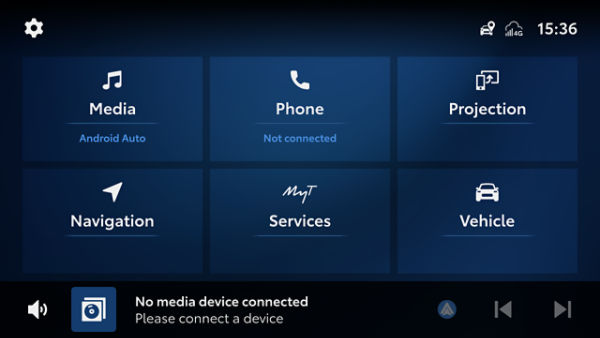
Za dostop do funkcij potrebujete vozilo, ki podpira navigacijo v oblaku in Ponudbe oziroma Ponudbe in pametne postanke, ter aktivno naročnino na navigacijo v oblaku (Pametne storitve/Pametno vozilo). Poleg tega morate omogočiti deljenje navigacijskih podatkov in funkcijo aktivirati v navigacijskem sistemu.
Na večpredstavnostnem zaslonu pojdite v Navigacija in nato v Nastavitve v zgornjem desnem kotu zaslona. Po kliku na Nastavitve izberite "Kartografski podatki". Številka različice navigacijskega sistema bo prikazana na vrhu zaslona. Ta številka mora biti [6.1.2] ali višja ([7.1.1,...]).
V meniju z nastavitvami navigacijskega sistema v razdelku ""Storitve"" najdete možnost za vklop ali izklop funkcije Ponudbe in pametni postanki.
Izklopite lahko samo pametne postanke, ki se v tem primeru ne bodo več prikazovali. Če izklopite možnost Ponudbe, bodo Prikazane blagovne znamke, Iskanje in Priporočila v celoti skriti. Tako imate nadzor nad vsebino, ki jo vidite, in lahko svojo navigacijsko izkušnjo prilagodite glede na svoje želje. Nastavitve lahko kadar koli spremenite.
Funkcije vključujejo Prikazane blagovne znamke, ki na zemljevidu prikazujejo logotipe blagovnih znamk z ikono darila (glede na vozilo), kar vam olajša raziskovanje okolice med vožnjo.
Prikazane blagovne znamke so logotipi znamk*, prikazani neposredno na zemljevidu, ki označujejo lokacije točk POI, kar vam olajša iskanje priljubljenih lokacij in navigacijo do njih. Ko vozilo parkirate na varnem mestu, kliknite logotip na zaslonu in odprl se bo zaslon s podrobnostmi – tu lahko raziščete posebne ponudbe, ki so na voljo na točki POI. V razdelku Podrobnosti lahko izveste, kako izkoristiti ponudbo glede na POI (s kodo QR ali kodo za popust, ki je lahko prikazana na sliki ali v besedilu).
*V novejših modelih je pri POI s ponudbo prikazana ikona darila.
Ta funkcija voznikom zagotavlja enostaven dostop do ustreznih rezultatov in izboljšuje splošno izkušnjo iskanja. Najpomembnejši rezultati iskanja so prikazani na vrhu seznama z okrasnim trakom na kartici in logotipom znamke. S klikom na zgornje rezultate iskanja se odpre zaslon s podrobnostmi. Tu lahko raziščete posebne ponudbe, ki so na voljo na točki POI. Ko parkirate na varnem mestu, vas zaslon s podrobnostmi obvesti o tem, kako lahko izkoristite ponudbo, odvisno od točke POI (s kodo QR ali kodo za popust, ki je lahko prikazana na sliki ali v besedilu).
Ko vozilo parkirate na varnem mestu, kliknite točko POI, da se prikaže zaslon s podrobnostmi. V razdelku Podrobnosti lahko najdete informacije o tem, kako izkoristiti ponudbo glede na POI (s kodo QR ali kodo za popust, ki je lahko prikazana na sliki ali v besedilu). V razdelku Podrobnosti je navedeno tudi obdobje veljavnosti ponudb. Veljavnost se lahko med posameznimi točkami POI razlikuje.
Funkcija Pametni postanki je zasnovana tako, da voznikom pravočasno predlaga bencinsko črpalko v bližini, ko je nivo goriva nizek. Navigacijski sistem uporablja podatke v realnem času o nivoju goriva v vozilu, prevoženi razdalji in lokaciji razpoložljivih bencinskih črpalk ter pametno predlaga, kam se odpraviti po gorivo. Ko sistem zazna nizek nivo goriva (preostala razdalja 140 ali 70 km), vam prikaže priporočila za bencinske črpalke v bližini. S klikom na kartico Pametni postanki na zaslonu se odpre razdelek s podrobnostmi – tu lahko raziščete posebne ponudbe, ki so na voljo za točko POI, ko vozilo parkirate na varnem mestu.
Funkcija Pametni postanki je zasnovana tako, da predlaga točko POI, ko vozite več kot dve uri. Navigacijski sistem upošteva dejavnike, kot so čas vožnje, trenutna lokacija in želje, ter priporoča ustrezne in zanimive kraje za raziskovanje in počitek. Priporočila so običajno podana v določenih časovnih intervalih za boljše doživetje vožnje. S klikom kartice Pametni postanki na zaslonu se odpre zaslon s podrobnostmi – tu lahko raziščete posebne ponudbe, ki so na voljo na točki POI, ko vozilo parkirate na varnem mestu.
Funkcija bo dostopna po vsej Evropi, a se lahko začetna razpoložljivost razlikuje glede na državo. Pokritost nenehno širimo, da bi zagotovili celovito izkušnjo v več regijah. Storitev ni povezana z dodatnimi stroški.
Da, uporabniki lahko v nastavitvah navigacijskega sistema onemogočijo to funkcijo, če ne želijo prejemati ponudb ali pametnih postankov. Sistem je zasnovan za zagotavljanje zasebnosti in varnosti vaših uporabniških podatkov. Funkcija dostopa le do potrebnih informacij, ravnanje s podatki pa je v skladu z našim pravilnikom o zasebnosti, kar zagotavlja varno in transparentno uporabniško izkušnjo. Če želite izvedeti več o naših pogojih zasebnosti, preberite Toyotino obvestilo o varovanju zasebnosti.
Denarnica
Vaši načini plačila so varno shranjeni v podatkovnem centru, ki je skladen s PCI, in ki ga zagotavlja eden od naših partnerjev. Ti načini bodo uporabljeni le za plačilo izdelkov in naročnin, ki ste jih izbrali.
Trenutno so podprte le kreditne kartice Visa in Mastercard. V prihodnosti bodo morda dodani še drugi načini plačila.
Da, lahko dodate več načinov plačila, vendar bo za prihodnja plačila uporabljen samo primarni način plačila.
Seveda lahko plačilne načine kadar koli odstranite, z eno izjemo. Če imate aktivno plačljivo naročnino, morate imeti registriran vsaj en način plačila. Če želite odstraniti vse načine plačila, morate najprej preklicati naročnino.
Ko je kreditna kartica dodana, ne morete spreminjati nobenih drugih podatkov, povezanih z njo. Če morate narediti kakršne koli spremembe, kot je posodobitev datuma poteka veljavnosti, boste morali dodati novo kartico s pravilnimi podatki in nato odstraniti kartico z napačnimi podatki.
Načini plačila so shranjeni pri našem ponudniku plačilnih storitev, skladnem s PCI.
Da, primarni/privzeti način plačila lahko kadar koli spremenite.
To je enkratna varna potrditev, ki je potrebna pri dodajanju nove kartice.
Obstaja več razlogov, zakaj dodajanje načina plačila morda ne uspe. To vključuje blokirano kartico ali neizpolnjevanje varnostnih zahtev 3DS. Če po več poskusih ne uspe, se obrnite na lokalni center za stranke Toyota.
V takšnih situacijah je ključnega pomena, da se obrnete na svojo banko ali izdajatelja kartice. Da preprečite morebitne težave s plačili prek aplikacije Toyota, čim prej dodajte novo kartico ali izberite drug primarni način plačila.
Da se izognete zamudam pri plačilih, dodajte novo glavno plačilno kartico v svojo denarnico ali nastavite novo kot glavno. Priporočamo, da poteklo kartico izbrišete.
Primarna kartica se vedno uporablja privzeto. Na primer, vsa vaša plačila naročnine bodo bremenila primarni način plačila. Druge kartice so lahko shranjene v denarnici, vendar ne bodo uporabljene, razen če eno od njih nastavite kot glavno kartico.
Zaslon z načinom plačila boste videli le, če je vaš račun/vozilo upravičeno do plačil prek aplikacije. Upravičenost je odvisna od različice aplikacije, modela vozila in vaše lokacije.
Postopek naročanja
Strankam ponujamo različne naročniške storitve tako za njihovo vozilo kot za aplikacijo. Več teh storitev je vključenih v standardni naročniški paket. Vendar pa boste za nekatere povezane storitve, kot so navigacija v oblaku, daljinsko upravljanje klime in zaklepanje/odklepanje vrat, morali po izteku preizkusnega obdobja skleniti plačljivo naročnino. Toyota ponuja vrsto možnosti naročnine in paketov, ki ustrezajo vašim specifičnim potrebam.
Če se vaša preizkusna obdobja povezanih storitev bližajo koncu, jih lahko še naprej uporabljate z enim od naših naročniških paketov. Z mesečnimi, letnimi ali 4-letnimi možnostmi obračunavanja lahko izberete naročniški paket, ki vam najbolj ustreza!
Za nekatere naročnine da.
Za več funkcij in storitev, ki jih ponuja Toyota, morate v denarnico dodati veljaven način plačila in se vpisati v paket, ki najbolj ustreza vašim potrebam. Poleg tega so nekatere naročnine ob nakupu vozila za omejeno časovno obdobje brezplačne, po koncu brezplačnega obdobja pa je potrebno plačilo.
Za več funkcij in storitev, ki jih ponuja Toyota, morate v denarnico dodati veljaven način plačila in se vpisati v paket, ki najbolj ustreza vašim potrebam. Poleg tega so nekatere naročnine ob nakupu vozila za omejeno časovno obdobje brezplačne, po koncu brezplačnega obdobja pa je potrebno plačilo.
Plačate lahko z enim od načinov plačila, ki ste jih dodali v svojo denarnico. Trenutno sprejemamo samo kreditne kartice Visa in Mastercard.
Preverite trajanje brezplačnega preizkusa svoje naročnine. Plačljive možnosti vključujejo mesečna, letna ali štiriletna plačila.
Vaše plačilo bo odvisno od želene storitve ali funkcije in od tega, ali izberete mesečno, letno ali 4-letno tarifo. Pri pregledu vsake naročnine posebej preverite vse možnosti.
Cena se lahko razlikuje tudi glede na državo.
Cena se lahko razlikuje tudi glede na državo.
Ko se prijavite za plačljivo naročnino, vam bo odobreno enomesečno brezplačno preizkusno obdobje, če vnesete način plačila. To ponudbo je mogoče uporabiti samo enkrat na naročniški paket. Če preizkusno obdobje uporabite in nato prekličete naročnino, boste morali ob naslednji prijavi plačati od prvega dne.
Naročnina bo ostala aktivna do konca preizkusnega obdobja in bo na ta dan samodejno preklicana. To vam ne bo zaračunano.
Preizkusno obdobje enega meseca je mogoče uporabiti samo enkrat. Če ste že izkoristili preizkusno obdobje, ne boste upravičeni do naslednjega. Če se še nikoli niste naročili in ne vidite možnosti preizkusa, se za pomoč obrnite na lokalni center za stranke.
14-dnevna pravica do odstopa velja in šteje od dneva aktivacije naročnine. Če ste upravičeni do preizkusnega obdobja, vam ni treba skrbeti, saj imate en mesec časa, da prekličete brezplačno.
Po koncu preizkusnega obdobja in obdelavi prvega plačila 14-dnevna pravica do odstopa ni več veljavna in vračilo denarja ni mogoče.
Če niste upravičeni do preizkusnega obdobja in opravite prvo plačilo, imate 14 dni časa, da naročnino prekličete in prejmete celotno vračilo. Vaša 14-dnevna pravica do odstopa se lahko uporabi samo enkrat.
Po koncu preizkusnega obdobja in obdelavi prvega plačila 14-dnevna pravica do odstopa ni več veljavna in vračilo denarja ni mogoče.
Če niste upravičeni do preizkusnega obdobja in opravite prvo plačilo, imate 14 dni časa, da naročnino prekličete in prejmete celotno vračilo. Vaša 14-dnevna pravica do odstopa se lahko uporabi samo enkrat.
Če ste upravičeni do preizkusne različice, bo prvo plačilo izvedeno natanko en mesec po datumu aktivacije.
Za mesečno včlanitev vas bomo bremenili na isti dan v mesecu. Na primer, če je vaš datum aktivacije 10. januar, bo vaše prvo plačilo izvedeno 10. februarja, naslednje 10. marca in tako naprej.
Za letno včlanitev vas bomo bremenili na isti datum vsako leto. Na primer, če je vaš datum aktivacije 10. januar 2024, bo vaše prvo plačilo izvedeno 10. februarja 2024, naslednje pa 10. februarja 2025.
Za štiriletno včlanitev vas bomo bremenili na isti datum vsaka štiri leta. Na primer, če je vaš datum aktivacije 10. januar 2024, bo vaše prvo plačilo izvedeno 10. februarja 2024, naslednje pa 10. februarja 2028.
Če se prijavite, vam lahko pred vsakim plačilom pošljemo obvestila za letno in štiriletno včlanitev.
Za mesečno včlanitev vas bomo bremenili na isti dan v mesecu. Na primer, če je vaš datum aktivacije 10. januar, bo vaše prvo plačilo izvedeno 10. februarja, naslednje 10. marca in tako naprej.
Za letno včlanitev vas bomo bremenili na isti datum vsako leto. Na primer, če je vaš datum aktivacije 10. januar 2024, bo vaše prvo plačilo izvedeno 10. februarja 2024, naslednje pa 10. februarja 2025.
Za štiriletno včlanitev vas bomo bremenili na isti datum vsaka štiri leta. Na primer, če je vaš datum aktivacije 10. januar 2024, bo vaše prvo plačilo izvedeno 10. februarja 2024, naslednje pa 10. februarja 2028.
Če se prijavite, vam lahko pred vsakim plačilom pošljemo obvestila za letno in štiriletno včlanitev.
Za vaš račun, ki vam ga pošljemo po vsakem plačilu ali vračilu, potrebujemo naslov za izstavitev računa. Pri dodajanju nove kartice je treba sporočiti povezani naslov za izstavitev računa. Ta naslov se uporablja za varnostne namene (3DS preverjanje).
Da, svoje naročnine lahko prekličete kadarkoli.
Če se standardno poskusno obdobje, ki je vključeno v nakup novega vozila, izteče, se vaša naročnina ne bo samodejno podaljšala. Če se po poskusnem obdobju ponovno naročite na naročniški paket, se bo vaša naročnina samodejno podaljšala. Ni se vam treba ponovno naročiti.
Žal vaša naročnina velja samo za določeno vozilo, na katerega ste se naročili.
Naročnino lahko aktivirate za eno vozilo naenkrat. Ko je storitev aktivirana v Centru povezanih storitev, bo veljala za trenutno izbrano vozilo v razdelku »Moja garaža«.
Ne. Vsako vozilo ima lahko samo enega primarnega uporabnika, tj. enega naročnika na vozilo. Naročnina je povezana z računom glavnega uporabnika in je ni mogoče deliti z drugimi.
Pred prodajo vozila se prepričajte, da ste preklicali aktivno naročnino na povezane storitve. Za preostalo neizkoriščeno obdobje naročnine boste prejeli vračilo denarja.
Poleg tega vozilo odstranite iz računa MyToyota, da bo novi lastnik lahko registriral vozilo in aktiviral svoje storitve.
Če teh korakov ne morete izvesti, vam lahko pri preklicu naročnine in posodobitvi lastništva vozila pomaga prodajalec Toyotinih vozil.
Za pomoč se obrnite na lokalni center za stranke.
Če se želite naročiti na povezano storitev v aplikaciji MyToyota, sledite spodnjim korakom:
- Pojdite v center za povezane storitve in izberite storitev, ki vas zanima
- Izberite naročniški načrt – mesečni, letni ali vsaka 4 leta
- Nadaljujte z nakupom in vnesite svoj naslov za izstavitev računa in podatke o plačilu. Potrebovali boste naslov za izstavitev računa in veljaven način plačila v denarnici.
- Preglejte svoj nakup v povzetku in aktivirajte storitev, če ste pripravljeni.
- Če ste upravičeni do preizkusne različice, vam še ne bo zaračunano, vendar boste lahko videli datum zapadlosti prvega plačila. Če ste že uporabili preizkusno obdobje, vam bomo na tej točki zaračunali stroške in račun poslali na vaš e-poštni naslov.
Ne brez predhodnega preklica obstoječega paketa. Po končanju trenutne naročnine lahko izberete drugo vrsto vpisa.
Način plačila lahko posodobite tako, da v denarnico dodate novo kreditno kartico in jo nastavite kot primarno kartico. Na ta način bo za vaše naročnine bremenjena nova kartica.
Da, vaš način plačila je mogoče uporabiti za plačilo več naročnin v več vozilih.
Upravičenost vozila je odvisna od več dejavnikov, kot so model vozila, večpredstavnostna naprava, račun, država in datum nakupa.
Nekaj dni pred koncem naročniškega obdobja vam bomo poslali e-poštno sporočilo z opomnikom, v katerem vas bomo obvestili, da morate posodobiti podatke o plačilu za podaljšanje naročnine. Če želite prekiniti njihovo naročnino, jo morate preklicati pred datumom konca naročnine.
Naročnino lahko prekličete tako, da v aplikaciji MyToyota obiščete center za povezane storitve in izberete storitev, ki jo želite preklicati. V primeru kakršnih koli težav z aplikacijo se lahko stranka kadar koli obrne neposredno na nas za dodatno podporo.
Naročnine si lahko ogledate tako, da odprete Center za povezane storitve v aplikaciji MyToyota.
Plačila in računi
Ne, plačilo naročnine morate odobriti samo enkrat med plačilom. Plačila se bodo nato zbirala samodejno.
Svoje račune najdete v svojem e-poštnem sporočilu. Če ste jih izgubili, se obrnite na lokalni center za stranke in zahtevajte nov izvod.
Če ste izgubili svoje račune, se obrnite na lokalni center za pomoč strankam, da pridobite nove kopije. Vse račune najdete tudi v svojem e-poštnem sporočilu.
V primeru neuspešnega plačila vas bomo o tem nemudoma obvestili in naslednji dan poskusili znova. Če plačilo še vedno ne uspe, bomo naslednji dan naredili še zadnji poskus. Če ti poskusi ne bodo uspešni, bo naročnina samodejno preklicana in prejeli boste obvestilo o preklicu.
Aplikacija MyToyota vas bo obvestila, ko bo vaša trenutna kartica potekla. Novo kartico morate dodati, preden primarna kartica poteče, saj lahko v nasprotnem primeru plačilo ne bo uspešno.
Plačilo računa za vašo kreditno kartico je dogovor med vami in izdajateljem kartice. Dokler je plačilo odobreno, bo vaša naročnina ostala aktivna.
Natančno preverite ceno naročnine in znesek. Če opazite kakršna koli odstopanja, se obrnite na lokalni center za stranke Toyota.
Plačila bomo vedno pobrali na datum zapadlosti. Če opazite, da vaša kartica ni bila bremenjena, najprej preverite, ali je s kartico kaj narobe. Poleg tega preverite, ali ste od nas prejeli kakršno koli e-pošto ali obvestila o neuspelem plačilu. Če z vaše strani ni težav in niste prejeli nobenega obvestila od nas, je lahko vzrok zamuda v naših sistemih, v tem primeru bomo kmalu poskusili znova. Če pa plačilo ni nikoli uspešno izvedeno, se za dodatno pomoč obrnite na lokalni center za stranke.
Obrnite se na svojo lokalno podporo strankam.
Da, če se vam denar povrne, boste prejeli račun s podrobnostmi.
Da, po vsaki transakciji bo na e-poštni naslov, povezan z vašim računom MyToyota, poslan račun.
Odvisno od vaših možnosti prijave. Za več informacij glejte pogosto zastavljena vprašanja o naročnini.
Glede naših pravilnikov o vpisu in povračilu denarja upoštevajte naslednje:
- Pri mesečnem vpisu povračilo denarja v primeru odpovedi ni mogoče. Vendar pa se vaša naročnina ob koncu obdobja ne bo samodejno obnovila.
- Za letno ali 4-letno naročnino ste upravičeni do sorazmernega povračila, izračunanega v mesecih.
- Ne glede na vrsto naročnine boste prejeli celotno povračilo, če prekličete naročnino v 14 dneh od prijave (in nimate preizkusne dobe).
- Do 14-dnevnega povračila ste upravičeni le enkrat. Za več podrobnosti glejte naše Pogoje uporabedownload (docx( (130 KB).
Prejeli boste sorazmerno povračilo.
- Letni primer:
Aktivacija poskusne različice se je začela 10. januarja, prvo plačilo zapade 10. februarja, preklic pa je bil izveden do 30. maja. Storitev ste torej uporabljali več kot 3 mesece, zato bomo to šteli kot 4 mesece. Posledično boste prejeli povračilo za preostalih 8 mesecev.
- Primer 4-letnega obdobja:
Aktivacija poskusne različice se je začela 10. januarja 2024, prvo plačilo zapade 10. februarja 2024, preklic pa je bil izveden 30. maja 2025. Storitev ste torej uporabljali več kot 15 mesecev, zato bomo to šteli kot 16 mesecev. Posledično boste prejeli povračilo za preostalih 32 mesecev.
Ne. Zaradi evropskih predpisov (zakoni o preprečevanju pranja denarja) lahko povračilo prejmete le na isto kartico, ki ste jo uporabili za prvotno plačilo. Zahtevano povračilo bomo vedno poslali na prvotno kartico. V primerih, ko je kartica blokirana, potekla ali se je spremenila, bi vam moral izdajatelj kartice omogočiti povračilo prek nove kartice ali neposredno na vaš bančni račun. Toyota ni vključena v ta postopek. V izjemnih primerih, ko povračilo ne uspe, nas bo banka izdajateljica obvestila, Toyota pa vas bo kontaktirala in zahtevala več informacij, da bo mogoče obdelati povračilo.
Povračila se lahko na izpisku vaše kreditne kartice ali bančnega računa pojavijo v enem tednu. Če po tem času ne prejmete povračila, se obrnite na lokalni center za stranke.
Natančno preverite pogoje uporabe. Če lahko potrdite, da gre za napako, se obrnite na lokalni center za stranke.
Prejeli boste račun s podrobnostmi o vaših povračilih.
Da. Prejeli boste celotno povračilo.
14-dnevno obdobje za odstop se začne z dnem aktivacije vaše naročnine, ne s prvim plačilom.
To velja le, če niste upravičeni do 1-mesečnega preizkusa in morate plačati od prvega dne. Upoštevajte, da lahko 14-dnevno povračilo prejmete le enkrat.
14-dnevno obdobje za odstop se začne z dnem aktivacije vaše naročnine, ne s prvim plačilom.
To velja le, če niste upravičeni do 1-mesečnega preizkusa in morate plačati od prvega dne. Upoštevajte, da lahko 14-dnevno povračilo prejmete le enkrat.
Če ste upravičeni do povračila, bomo znesek samodejno izračunali na podlagi vaše porabe in vam poslali račun s podrobnostmi o skupnem znesku povračila in kdaj boste prejeli sredstva.
Po preklicu naročnine bomo nemudoma zahtevali obdelavo povračila. Vendar pa lahko zaradi časa obdelave s strani izdajatelja kartice ali banke traja nekaj dni, da se prikaže na izpiskih vaše kreditne kartice ali računa. Če ga ne prejmete v približno enem tednu, se obrnite na lokalni center za stranke.
Ne, naša politika povračila v pogojih uporabe določa, da boste prejeli celoten znesek povračila (vključno s stroški/davki).
Ko v aplikacijo MyToyota dodate nov način plačila, se podatki posredujejo neposredno našemu partnerju, ki je skladen s standardom varnosti podatkov v industriji plačilnih kartic (PCI DSS). On bo odgovoren za varno shranjevanje vaših podatkov. Po shranjevanju si boste lahko ogledali le nekatere podrobnosti o načinu plačila, na primer zadnje štiri številke. Toyotini sistemi in njeni zaposleni/zastopniki nimajo dostopa do vseh podatkov o načinu plačila in jih ne morejo prebrati.
Da, vsi vaši osebni podatki so shranjeni in obravnavani v skladu z veljavno zakonodajo o zasebnosti.
Naše baze podatkov so šifrirane in varne, vsi naši sistemi pa imajo mehanizme za nadzor dostopa, ki zagotavljajo zaščito vaših podatkov. Poleg tega je prenos podatkov med našimi sistemi šifriran, da se zagotovi dodatna plast varnosti.
Podatke, povezane s plačili, obdelujemo v skladu s standardom varnosti podatkov industrije plačilnih kartic, ki je sklop smernic, namenjenih zaščiti podatkov imetnikov kartic.
Kar zadeva osebne podatke, se držimo varnostnih načel, ki jih določa Splošna uredba EU o varstvu podatkov (GDPR), da bi zaščitili vaše osebne podatke in ohranili vašo zasebnost.
Podatke, povezane s plačili, obdelujemo v skladu s standardom varnosti podatkov industrije plačilnih kartic, ki je sklop smernic, namenjenih zaščiti podatkov imetnikov kartic.
Kar zadeva osebne podatke, se držimo varnostnih načel, ki jih določa Splošna uredba EU o varstvu podatkov (GDPR), da bi zaščitili vaše osebne podatke in ohranili vašo zasebnost.
Da. Toyota pri ravnanju s finančnimi podatki upošteva stroga pravila skladnosti s standardom PCI.
"Plačilne podatke varno hrani naš partner Pay-D GmbH, ki upošteva standard PCI.
JP Morgan je ponudnik plačilnih storitev, ki upošteva standard PCI, in za obdelavo transakcij prejema plačilne podatke. JP Morgan je regulirana finančna institucija."
Da, v primeru neuspešnih plačil boste prejeli obvestila v aplikaciji in po e-pošti.
Vse vrste, odvisno od vrste in pomembnosti obvestila.
Zahteve za napravo so enake za aplikacijo.
Trenutno naročnine ni mogoče prenesti z enega vozila na drugo. Najprej morate odstraniti vse aktivne naročnine iz vozila, s čimer boste preklicali tudi vse povezane naročnine. Po odstranitvi lahko dodate novo vozilo in zanj aktivirate novo naročnino.
Preprosto se prijavite v svoj Toyota račun na novem telefonu. Nato boste lahko normalno videli in upravljali svoje obstoječe naročnine.
Če se odločite za preklic plačane naročnine, bo določen datum za deaktivacijo storitve, odvisno od vašega naročniškega paketa. Glede na naročeni paket in čas preklica ste morda upravičeni tudi do povračila. Za več informacij glejte Pogoje uporabe.
Vse naročnine, vključno s plačanimi, bodo preklicane, ko bo vozilo odstranjeno iz aplikacije.
Da. Preverite informacije, ki ste jih prejeli od svojega prodajalca. Kanali vašega lokalnega centra za stranke bi morali biti tam na voljo.
Za to obstaja veliko možnih razlogov. Priporočamo, da najprej preverite, ali je vaša trenutna kartica veljavna in ali ima dovolj sredstev na njej. Če napaka še vedno obstaja, se obrnite na lokalni center za stranke.
Obstaja lahko več razlogov, zakaj imate težave s storitvijo. Morda gre za zamudo pri aktivaciji naročnine ali pa je storitev, do katere poskušate dostopati, začasno nedostopna ali v vzdrževanju. Če imate kakršne koli težave, priporočamo, da se obrnete na lokalni center za pomoč strankam.
Za nadaljevanje uporabe funkcij se lahko naročite po poteku poskusnega obdobja Trenutno ni mogoče kupiti naročnine pred datumom konca poskusnega obdobja.
V zadnjem koraku postopka aktivacije naročnine se odpre stran za plačilo, ki prikazuje povzetek vašega nakupa. Tu lahko izberete možnost "Navedite svojega prodajalca" in poiščete prodajalca, ki vam je pomagal pri nakupu.
Gre za obletnico začetka garancije vašega vozila.
Z izbiro prodajalca lahko prepoznamo prodajalca, ki vam je pomagal pri nakupu, hkrati pa zagotovimo natančne evidence in boljše usklajevanje storitev. Ta korak ni obvezen. Nakup lahko opravite tudi brez izbire prodajalca.
Za nadaljevanje uporabe funkcij se lahko naročite po poteku poskusnega obdobja Trenutno ni mogoče kupiti naročnine pred datumom konca poskusnega obdobja.
Naročnina krije stroške mobilnih podatkov, licenc, storitev v oblaku in vzdrževanja programske opreme. Naročnina zagotavlja varno in zanesljivo delovanje povezanih funkcij vašega vozila.
V razdelku Način plačila lahko shranite več načinov plačila za nakup Toyotinih izdelkov in storitev ter plačilo naročnin.
Ko nadaljujete z obstoječo storitvijo, vam bo ostalo enako časa kot v stari aplikaciji. Na primer, če je bila vaša storitev v stari aplikaciji aktivna eno leto in jo imate na voljo še pet let, vam bo teh pet let na voljo tudi v novi aplikaciji.
Povezane storitve in povezana navigacija so na voljo šest let od začetne aktivacije.
Za aktivacijo storitev se prepričajte:
1) da se z avtomobilom nekajkrat vozite, vsaka pot traja 20 minut
2) da ste na večpredstavnostnem zaslonu v vozilu izklopili način zasebnosti
3) da je vaš avtomobil na območju z dobro mobilno pokritostjo.
Upoštevajte, da lahko aktivacija včasih traja do 24 ur.
Ko je vozilo priključeno in čaka na polnjenje v skladu z nastavljenim časom polnjenja, ob posodobitvi časa polnjenja začne polnjenje takoj in ne čaka na posodobljeni čas polnjenja.
S pritiskom gumba poleg vhoda za polnjenje lahko ustavite polnjenje in uveljavite nov čas polnjenja.
Na tej stopnji le, če ste bili že aktivni v aplikaciji MyT! Od 24. marca lahko vsi lastniki modela Proace stare generacije preidejo na novo aplikacijo MyToyota, če so že imeli račun in uporabljali povezane storitve. Za navodila o prehodu na novo aplikacijo si oglejte celoten vodnik za uvajanje / videoposnetek na Toyotini spletni strani (stran Povezane storitve / MyToyota).
*Stara generacija = Proace BEV, Proace City BEV iz proizvodnega obdobja od leta 2020 do februarja 2024.
Ne, nova vozila ProAce še niso upravičena do nove aplikacije MyToyota. Stranke jo lahko prenesejo iz trgovin z aplikacijami in ustvarijo račun, vendar vozila ne bodo mogle povezati s svojim računom in bodo prejele sporočilo o napaki.
Opomba: podpora za modele Proace trenutne generacije v aplikaciji MyToyota je pričakovana v drugi polovici leta 2025 (točen čas bo še potrjen). Več informacij sledi.
**Nova generacija = 1) MC Proace, Proace EV, Proace City, Proace City EV: od proizvodnje marca 2024 naprej; 2) novi Proace Max: od proizvodnje julija 2024 naprej.
Akt EU o podatkih (Uredba (EU) 2023/2854) je uredba, ki zagotavlja pravičen dostop do podatkov, ki jih ustvarijo povezani izdelki in povezane storitve, ter njihovo pravično uporabo. V kontekstu avtomobilske industrije to vključuje:
|
Podatki iz vozila: Podatki, ustvarjeni z vožnjo in zmogljivostmi vozila, navedeni v spodnjih kategorijah.
|
|
| 1. Toyotin portal za stranke (platforma za souporabo podatkov) Na Toyotinem portalu za stranke: • si lahko ogledate in prenesete podatke iz vozilu in domače polnilne postaje, kot so zgodovina potovanj, poraba goriva, evidenca o vzdrževanju, evidenca o polnjenju in opozorila sistema; • lahko omogočite dostop tretjim osebam, kot so zavarovalnice, servisne delavnice ali upravitelji voznega parka; • lahko spremljate zmogljivost vozila in prejemate proaktivna obvestila o servisnih storitvah. • Za uporabo platforme za souporabo podatkov morate imeti račun na portalu za stranke. Ta platforma je zasnovana tako, da zagotavlja preglednost, enostaven dostop in skladnost z zahtevami akta EU o podatkih glede »vgrajenega dostopa«. 2. Vmesnik vozila in vhod za diagnostični sistem v vozilu (OBD) Vaše vozilo je opremljeno z vhodom OBD, ki omogoča: • neposreden dostop do diagnostičnih podatkov v realnem času (npr. delovanje motorja, kode napak); • uporabo orodij in aplikacij OBD tretjih proizvajalcev za samostojno pridobivanje in analizo podatkov; • podporo neodvisnim ponudnikom storitev za izvajanje diagnostike in popravil brez uporabe lastniških sistemov. Tako je zagotovljeno, da lahko vi ali izbrani ponudnik storitev brez omejitev dostopate do ključnih podatkov o vozilu. 3. Aplikacija MyToyota (spremljevalna mobilna aplikacija) Aplikacija MyToyota vam omogoča, da iz telefona: • dostopate do podatkov o vozilu in domači polnilni postaji vedno in povsod; • prejemate opozorila v realnem času, spremljate način vožnje in stanje vozila. Aplikacija dopolnjuje portal za stranke in vmesnik OBD ter vam omogoča popoln nadzor nad podatki v priročni in uporabniku prijazni obliki. |
| Prek platforme za souporabo podatkov v Toyotinem portalu za stranke lahko omogočite dostop tretjim osebam, kot so zavarovalnice, servisne delavnice ali upravljavci voznih parkov. Ta platforma je zasnovana tako, da zagotavlja preglednost, enostaven dostop in skladnost z zahtevami akta EU o podatkih glede »vgrajenega dostopa«. |
| Osebni dostop je brezplačen. Tretjim osebam, ki prejmejo dostop do vaših podatkov, se lahko zaračuna razumna pristojbina. |
Za podporo preglednosti in skladnosti z aktom EU o podatkih Toyota zagotavlja obsežen katalog podatkov, v katerem so opisane vrste podatkov, ki jih ustvarjajo povezana vozila in so na voljo za dostop ali souporabo.
|
Dostopate lahko do podatkov iz vozila ali domače polnilne postaje (v imenu uporabnika izdelka) :
|
| Vaše odgovornosti so opredeljene v ustreznih pogojih uporabe, ki jih prejmete, ko ustvarite račun in se želite registrirati. |
Da, če je uporabnik izdelka podal zahtevo. Primeri:
|
Prek:
|
|
| Če zahteve iz pogojev in določil niso izpolnjene, lahko Toyota dostop do podatkov zavrne. V tem primeru lahko vložite pritožbo pri svojem prodajalcu ali prek aplikacije MyToyota ali spletnega mesta in vašo težavo bo obravnaval pooblaščeni zastopnik. |
| Nekateri modeli vozil vključujejo funkcijo pomočnika pri nezgodah, ki samodejno zazna morebitne poškodbe vozila med vožnjo, vključno z nezgodami. |
| Pomočnik pri nezgodah je pri podprtih vozilih samodejno aktiviran kot del naročnine na standardne storitve, zato ročna aktivacija ni potrebna. |
| Funkcija pomočnika za nezgode se nenehno uči, da bi z večjo zanesljivostjo zaznala resnične nezgode. Včasih lahko opozori na dogodke, ki niso nezgode, npr. nenadno pospeševanje, močno zaviranje ali vožnja čez večjo grbino. |
| Pomočnik pri nezgodah deluje le med vožnjo. Ko je vozilo parkirano in izključeno, sistem ne spremlja poškodb ali drugih dogodkov. Sistem tako žal ne bo zaznal poškodb, ki se zgodijo, ko je vozilo parkirano. |
| Pri prikazu dogodkov lahko pride do zamud, zlasti če vaše vozilo ni imelo stabilne internetne povezave, da bi poslalo podatke. Pri hujših trkih, pri katerih se sprožijo zračne blazine, lahko obdelava in pošiljanje opozoril trajata dlje. Možno je tudi, da sistem nekaterih vrst trkov ne zazna. |
Ko je zaznan trk, sistem zbere naslednje podatke:
|
| Obvestila o trkih se pošljejo v naše sisteme. Če ste podali soglasje za pomočnika za povezano vozilo, lahko vaše podatke posredujemo trgovcem v naši mreži, da bi ti lahko stopili v stik z vami in vam pomagali urediti popravila. |
| Pomočnik pri nezgodah je del naročnine na standardne storitve in je zasnovan kot ključna varnostna funkcija. Deljenje vaših podatkov o trku s trgovci v naši mreži pa je povsem odvisno od vašega soglasja. Lahko se odločite, da ne boste podali soglasja za obdelavo oziroma posredovanje vaših podatkov o trkih trgovcem. Če želite pomočnika pri nezgodah popolnoma onemogočiti, lahko to storite samo tako, da prekličete naročnino na standardne storitve. |
| Ne, pomočnik pri nezgodah ne vzpostavlja neposrednega stika z intervencijskimi službami. V naš sistem pošlje informacije, ki so lahko podlaga za nadaljnje ukrepe, na primer klic vašega trgovca, da se dogovorite za popravilo. Če potrebujete takojšnjo pomoč, vedno sami pokličite intervencijsko službo. |
| Pomembno je opozoriti, da souporaba podatkov o nezgodi za zavarovanje ali pravne namene ni samodejna, temveč je povsem odvisna od vas. Če želite, lahko ročno ustvarite in prenesete poročilo s podatki o nezgodi in morebitnimi fotografijami, ki ste jih naložili, in ga posredujete tretjim osebam, kot so zavarovalnice ali pravni zastopniki. |
Če je številka CRN obvezna, do njene potrditve v aplikaciji med izpolnjevanjem postopka pomoči v primeru kraje vozila ne boste mogli nadaljevati na naslednji korak.
Žal vam pri tem ne moremo pomagati, saj storitev Pomočnik pri kraji vozila ne upravlja dostave vozila po najdbi. Če imate zavarovanje za krajo, se obrnite na svojo zavarovalnico in preverite, ali je podpora pri dostavi vključena v njihovo storitev.
Ker gre za plačljivo storitev, morate imeti veljavno naročnino, da se sledenje ne prekine.
Če naročnina poteče ali je preklicana, se sledenje vozila ustavi in primer se zapre. Brez skrbi – pravočasno vas bomo obvestili, da podaljšate naročnino.
Žal vam pri tem ne moremo pomagati. Storitev Pomočnik pri kraji vozila ne krije nobene škode, ki nastane pred krajo, med njo ali po njej. Priporočamo, da se obrnete na svojo zavarovalnico in preverite, ali nudi podporo pri tem.
Ko lokalni organi pregona najdejo vaše vozilo, vas bodo obvestili o najdbi. Varnostni operativni center (SOC) bo poskrbel, da boste pred zaprtjem primera v celoti obveščeni o vseh dogodkih. Glede na postopke organov pregona v vaši državi boste morda morali vozilo prevzeti na mestu najdbe ali v določeni garaži, kjer je bilo shranjeno – v tem primeru lahko nastanejo stroški. Če imate zavarovanje za krajo, se obrnite na svojo zavarovalnico in preverite, ali je možna dostava vozila na vašo lokacijo.
V nesrečnem primeru, da vašega vozila ni mogoče najti zaradi nezmožnosti sledenja – bodisi ker signal ni bil prejet bodisi ker je obdobje sledenja poteklo – se primer samodejno zapre. O zaprtju primera in razlogih zanj boste nato obveščeni prek opozoril in Varnostnega operativnega centra.
Varnostni operativni center bo komuniciral v jeziku države, v kateri ste se naročili na storitev. Oglejte si seznam držav, v katerih je ta storitev na voljo. Seznam držav najdete v Pogojih uporabe v aplikaciji MyToyota.
V nekaterih državah morate pred stikom z Varnostnim operativnim centrom (SOC) obvestiti policijo. Policija mora odpreti primer, da se začne komunikacija s centrom SOC. Po odprtju primera boste prejeli številko kazenskega primera (CRN), ki nam jo posredujete za preverjanje skladnosti z zahtevami lokalnih organov pregona. Zakonodaja se med državami razlikuje, zato je pridobitev številke CRN lahko neobvezna.
Če vaše vozilo ni bilo ukradeno in je spet v vaši posesti, vas vljudno prosimo, da prekličete primer prek menija Pomočnik pri kraji vozila. To lahko storite tako, da neposredno pokličete Varnostni operativni center (SOC) ali izberete, da SOC stopi v stik z vami. V obeh primerih mora priti do komunikacije s centrom SOC, da se zagotovi, da je bil preklic opravljen namerno in ne pomotoma.
Če vam avto ukradejo v državi, ki ni država, v kateri je registriran, si oglejte seznam držav, v katerih je ta storitev na voljo. Ta seznam najdete v Pogojih uporabe v aplikaciji MyToyota.
Če države, v kateri je bilo vaše vozilo ukradeno, ni na tem seznamu, vas žal obveščamo, da vam pri sledenju ukradenega vozila ne moremo pomagati.
Če imate zavarovanje za krajo in ste od zavarovalnice prejeli povračilo, prekličite sledenje. To lahko storite tako, da v meniju Pomočnik pri kraji vozila v aplikaciji izberete možnost preklica. Druga možnost je, da neposredno pokličete Varnostni operativni center (SOC) ali zahtevate, da SOC stopi v stik z vami.
Pri stiku z Varnostnim operativnim centrom se zaračunajo lokalni stroški, odvisno od države, iz katere kličete. Ko SOC stopi v stik z vami, stroški ne nastanejo.
Ne, snemalnik vožnje bo ostal v stanju, v katerem je bil med zadnjo vožnjo. Če ste ga aktivirali med vožnjo, bo torej ostal aktiviran (ne glede na uporabljeni profil).
Ne, snemalnik vožnje snema okolico vozila samo, ko je motor zagnan in vozilo vozite. Če je vozilo parkirano in motor ustavljen, se snemanje ne izvaja. Če je vozilo parkirano in motor zagnan ter snemalnik vožnje omogočen, se bo snemanje izvajalo.
Da, snemalnik vožnje ne prepozna lokacij, kjer je snemanje prepovedano. Kot voznik ste sami izključno odgovorni za vse posnetke, ki jih naredi vaše vozilo.
Preverite vrstico stanja v večpredstavnostnem sistemu. Ko je snemalnik vožnje aktiviran, je prikazana ikona.
Za prenos videoposnetka priključite pomnilnik USB v vhod USB v vozilu in izberite eno od naslednjih možnosti:
Vsi naenkrat:
Izberite videoposnetek iz knjižnice in izberite izvoz. Sličica prikazuje, kateri pogled bo izvožen. Če želite izvoziti pogled sprednje in zadnje kamere istega posnetka, pojdite v knjižnico neprekinjenega snemanja.
Eden za drugim:
Izvozite videoposnetek z izbiro treh pika na zaslonu predvajanja.
Samodejno: Pomnilnik USB je ves čas priključen. Pojdite v Nastavitve in omogočite samodejni izvoz, da se posnetek vsakič izvozi v zunanji pomnilnik.
Snemalnik vožnje je funkcija, ki je na voljo samo z naročnino. Če jo želite omogočiti, v meniju snemalnika vožnje v večpredstavnostnih nastavitvah skenirajte kodo QR, nato pa sledite korakom in se naročite na paket Connect & Secure.
Obrnite se na lokalnega prodajalca ali preverite razdelek za pomoč v aplikaciji MyToyota.
Če snemalnik vožnje ni bil aktiviran, dogodka ni posnel.
Posnetek lahko najdete v knjižnici v nastavitvah snemalnika vožnje.
Da, če ste kot primarni uporabnik naročeni na Connect & Secure, bodo lahko vsi drugi uporabniki z registriranim profilom uporabljali snemalnik vožnje. Uporabniki s profilom gosta do knjižnice ne bodo mogli dostopati.
Toyotin snemalnik vožnje omogoča dokumentiranje morebitnih nevarnosti za vaše vozilo. Voznik – ne glede na to, ali ste to vi ali kdo drug, vključno s primarnimi uporabniki, sekundarnimi vozniki ali registriranimi uporabniki – je odgovoren za upoštevanje lokalnih predpisov in seznanjenost z njimi. Zato je vaša odgovornost, da videoposnetek po potrebi izbrišete.
Kot glavni voznik si lahko ogledate vse videoposnetke trka, če vaš prijatelj pred vožnjo ni izklopil snemalnika vožnje.
Po zaključku postopka naročnine v aplikaciji MyToyota boste morali za uporabo funkcije ponovno zagnati motor. Prepričajte se, da imate omrežno povezavo, da se bo vozilo lahko povezalo z našimi strežniki za aktivacijo funkcije.
Po izvozu v pomnilnik USB bo ustvarjena mapa z imenom ""DRIVE_REC_MANUAL"". V mapi bo vsak videoposnetek poimenovan na naslednji način:
Leto+Mesec+Dan+Ura+Minute+Sekunde_OOO_ŠteviloDatotek
Prva dva simbola [OOO] opisujeta vrsto zapisa: DC pomeni neprekinjeno snemanje, DU pomeni sprožitev s stani uporabnika, DG pa sprožitev zaradi dogodka. Zadnji označuje kamero: F pomeni sprednjo, B pomeni zadnjo, S pa pomeni stranski pogled.
Na primer: 250822142226_DGF_1
Ta datoteka je bila posneta 22. avgusta 2025 ob 14:22:26. Gre za dogodek, ki ga je posnela sprednja kamera vozila in je prvi izvoženi videoposnetek.
Ne, snemalnik vožnje je na voljo samo z aktivno naročnino. S koncem naročnine boste izgubili dostop do posnetkov, vendar se ti ne bodo samodejno izbrisali, saj Toyota do njih nima dostopa. Če nameravate vozilo prodati, je priporočljivo, da svoje podatke pred tem izbrišete, saj se lahko v nasprotnem primeru delijo.
Pred prodajo vozila odstranite vse posnetke. Upoštevajte, da je za dostop do posnetkov in njihovo brisanje potrebna aktivna naročnina.
Ko je snemalnik vožnje aktiviran, med vožnjo snema okolico vašega vozila. Za podatke, posnete med vožnjo, ste odgovorni izključno vi. Zato morate pri njegovi uporabi upoštevati lokalne zakone. Toyota ni odgovorna za vaše nepravilno ravnanje pri uporabi snemalnika vožnje.
Oglejte si pogosto zastavljena vprašanja o paketu Connect & Secure.
Ne, snemalnik vožnje je na voljo samo z aktivno naročnino. S koncem naročnine boste izgubili dostop do posnetkov, vendar se ti ne bodo samodejno izbrisali, saj Toyota do njih nima dostopa. Če nameravate vozilo prodati, je priporočljivo, da svoje podatke pred tem izbrišete, saj se lahko v nasprotnem primeru delijo.
Po nakupu naročnine v aplikaciji MyToyota ponovno zaženite motor, da aktivirate kupljeno funkcijo. Na voljo mora biti omrežna povezava, da se lahko vozilo poveže z našimi strežniki in omogoči funkcije.
Obrnite se na svojega prodajalca.
Da.
Nekateri osnovni ukazi, na primer za upravljanje večpredstavnosti ali klimatske naprave, delujejo brez povezave. Za napredne ali spletne funkcije je potrebna internetna povezava.
Da, pametni asistent deluje v ozadju in lahko zagotovi uporabna navodila. Vključen je v naročnino na paket Connect & Drive.
Da, pametni asistent potrebuje spletne storitve za zagotavljanje informacij v realnem času.
Pametni asistent je napreden spletni pomočnik, ki ponuja proaktivne predloge, zanimive funkcije in koristne opomnike. Gre za nadgradnjo standardnega glasovnega asistenta.
Posodobitve potekajo brezžično (OTA) in prek USB.
Koda QR zagotavlja neposredno povezavo do območja za povezovanje računov Moja Toyota, kar olajša registracijo, saj omogoča hitro in enostavno povezovanje računov.
Podprti primeri uporabe vključujejo glasovne ukaze za predvajanje, kot so všeč mi je/ni mi všeč, dodaj v knjižnico, naključno predvajanje, ponovno predvajanje in drugo, kot je opisano na seznamu funkcij glasovnega asistenta.
Storitev pretakanja glasbe uporablja enake nastavitve eksplicitne vsebine kot storitev Spotify.
Uporabniki storitve Spotify Free imajo omejitve pri predvajanju, npr. način samo naključnega predvajanja, podobno kot pri uporabi brezplačne storitve Spotify v pametnem telefonu.
Aplikacija bo v ozadju 60 minut neprekinjeno ponovno poskušala vzpostaviti povezavo. Če ponovni poskusi ne bodo uspešni, bo zaslon še naprej prikazoval obvestilo o začasni težavi s povezavo.
Na začetnem zaslonu so na voljo gumbi za upravljanje pretakanja glasbe, ki uporabnikom omogočajo dostop do aktivnega vira in upravljanje predvajanja neposredno prek začetnega zaslona.
Ponuja neprekinjeno izkušnjo, podobno aplikacijam za pametne telefone, in uporabnikom omogoča dostop do storitev pretakanja glasbe neposredno iz večpredstavnostnega sistema v vozilu, s čimer povečuje udobje in užitek med vožnjo.
Uporabniki lahko svoje račune za storitve pretakanja glasbe, kot je Spotify, povežejo z računom aplikacije MyToyota tako, da v aplikaciji OneApp pri ustreznem ponudniku vsebin izberejo možnost "poveži" ali "vzpostavi povezavo". To jih preusmeri na vstopno stran ponudnika vsebine, kjer lahko vnesejo svoje prijavne podatke. Po uspešni prijavi mora uporabnik sprejeti soglasje za Spotify, s čimer postane ponudnik vsebin dostopen prek glavne enote (Spotify bo nato začel delovati na glavni enoti).
Ko posodobite aplikacijo (Spotify), se spremembe takoj odražajo v storitvi v vozilu. Storitev v vozilu se tudi samodejno znova zažene, da se uporabijo vse na novo konfigurirane nastavitve.
Z žetoni upravlja storitev CTP Token Service, ki ob zahtevi za osvežitev zagotovi veljavne žetone aplikaciji HU in enoti TC. Žetoni se proaktivno posodabljajo pred potekom veljavnosti.
Glasovni asistent komunicira z viri pretakanja glasbe za pridobivanje in predvajanje vsebin, ki jih zahteva uporabnik, ter obdelavo in izvajanje ukazov.
Podatkovna povezava (omrežje) se upravlja prek modula DCM (modul za prenos podatkov) z aktivno podatkovno naročnino ali prek zunanjih dostopnih točk Wi-Fi. Če je DCM deaktiviran, funkcija pretakanja glasbe ni na voljo. Več informacij o DCM najdete v navodilih za uporabo.
Za avtorizacijo so potrebni žeton razvijalca, žeton uporabnika glasbe (MUT) in žeton za osvežitev za storitve Spotify.
Pogoste napake so začasne težave s povezavo, povezava ni uspela, prekoračena časovna omejitev, ni povezave, ni podatkovnega paketa, dvojno pretakanje, napake pri preverjanju pristnosti, neveljaven/neaktiven račun, omejena vsebina in zahteva po nadgradnji računa.
Aplikacije podpirajo različne jezike, vključno z jeziki, ki jih določi Spotify glede na izbrani jezik zaslona večpredstavnostne enote v vozilu.
Večpredstavnostna enota v vozilu bo poskušala osvežiti naslov URL in skladbo predvajati od začetka. Če vsebina ni na voljo, bo aplikacija preusmerjena na domačo stran brez samodejnega predvajanja.
Podprti so enoprstni gibi, kot so tapkanje, potegi, drsenje in vlečenje. Povečevanje oziroma zmanjševanje z dvema prstoma ter drugi večprstni gibi niso podprti.
Do napak pri dvojnem pretakanju pride, kadar en račun hkrati pretaka vsebino na več napravah. Za odpravo napake poskrbi uporabnik, na primer z odklopom drugih naprav.
Nastavitev vključuje povezavo računov za storitve pretakanja glasbe z aplikacijo MyToyota, zagotavljanje podatkovne povezave prek modula DCM (modul za prenos podatkov) ali zunanjih dostopnih točk Wi-Fi ter avtorizacijo storitev pretakanja s potrditvijo soglasja. Postopek povezovanja morate dokončati v aplikaciji MyToyota; ko je vaš račun povezan, se bo vaša vsebina sinhronizirala in prikazala na glavni enoti (HU).
Funkcije upravljanja predvajanja vključujejo začetek/prekinitev predvajanja, naslednja skladba, prejšnja skladba, naključno predvajanje, ponavljanje, palec gor/dol, všeč mi je/ni mi všeč in drugo, odvisno od ponudnika vsebin.
Funkcije vključujejo brskanje, iskanje in predvajanje vsebin aplikacije Spotify, kar posnema izkušnjo poslušanja storitve Spotify neposredno prek naprave. Aplikacije zagotavljajo vrhunsko doživetje vožnje brez dodatnih zunanjih naprav.
| Potrebni so žeton razvijalca, žeton uporabnika glasbe (MUT), avtorizacijska koda, žeton za dostop in žeton za osvežitev za Spotify. |
Uporaba Toyota Connect Music (Spotify) omogoča neposredno integracijo aplikacije s sistemom v vozilu brez potrebe po povezavi Bluetooth, ki lahko stisne zvok in zmanjša njegovo kakovost. Predvajanje glasbe lahko upravljate tudi prostoročno prek glasovnega asistenta v vozilu, kar vam pomaga ohraniti osredotočenost na cesto in pripomore k varnejši vožnji.
Ne, namestitev brezžičnih posodobitev morate po vstopu v vozilo sprožiti sami.
Brezžično (OTA) posodobitev lahko odložite, opomnik pa boste prejeli čez 7 dni. Brezžično posodobitev lahko kadar koli izvedete tudi tako, da odprete nastavitve večpredstavnostnega sistema v vozilu in namestitev sprožite ročno.
OPOMBA: Brezžično posodobitev je priporočljivo namestiti takoj, ko je na voljo, saj lahko vključuje nove funkcije in izboljšave obstoječih.
Ne, brezžične posodobitve so brezplačne 10 let po nakupu vozila.
Ne, brezžično posodobitev lahko lastnik vozila namesti takoj, ko je na voljo.
Pred namestitvijo bodo podrobnosti o vsebini brezžične posodobitve prikazane v aplikaciji MyToyota in na večpredstavnostnem zaslonu v vozilu, da jih lastnik lahko preveri.
Ko prejmete obvestilo o brezžični posodobitvi, za namestitev sledite navodilom v aplikaciji MyToyota ali na večpredstavnostnem zaslonu v vozilu.
Brezžična posodobitev običajno traja od 15 do 30 minut (odvisno od velikosti paketa za posodobitev in kakovosti omrežne povezave).
Ko bo brezžična posodobitev na voljo, boste prejeli obvestilo prek aplikacije MyToyota in večpredstavnostnega zaslona v vozilu.
OPOMBA: Ko jo zahtevate, se lahko posodobitev izvede samo v vozilu. Če želite prejemati obvestila v aplikaciji, se morate naročiti na standardne storitve.
Za zaščito vaše zasebnosti je v aplikaciji MyToyota ali nastavitvah večpredstavnostnega sistema v vozilu potrebno začetno soglasje za prejemanje obvestil o brezžičnih posodobitvah.
OTA (Over-The-Air) omogoča posodabljanje programske opreme vozila prek omrežne povezave vozila, kar omogoča dodajanje novih funkcij in odpravljanje težav.
Ne, potrebni sta aplikacija MyToyota in aktivna naročnina na paket Connect & Secure. Odvisno od vašega vozila je paket Connect & Secure morda že vključen ali pa je na voljo v okviru poskusnega obdobja. Če ni, se lahko nanj naročite v razdelku s plačljivimi naročninami v aplikaciji.
V aplikaciji MyToyota odprite stran daljinske elektronske blokade motorja, se pomaknite navzdol do razdelka z varnostno kodo in izberite "Spremeni kodo". Potrebno bo biometrično preverjanje pristnosti, motor pa se bo samodejno odklenil. Za potrditev dvakrat vnesite novo šestmestno kodo. Če ste prejšnjo kodo pozabili, lahko novo ustvarite neposredno v aplikaciji. Prikaže se obvestilo o posodobitvi.
1. Naročite se na paket Connect & Secure v aplikaciji MyToyota.
2. V aplikaciji MyToyota ustvarite šestmestno kodo.
3. V aplikaciji MyToyota ročno aktivirajte daljinsko elektronsko blokado motorja ali jo nastavite na samodejni način, da se aktivira samodejno.
4. Daljinsko elektronsko blokado motorja deaktivirajte ročno v aplikaciji MyToyota ali prek večpredstavnostnega zaslona s šestmestno kodo.
Ko se v aplikaciji naloži stanje daljinske elektronske blokade, je motor prikazan kot odklenjen. Takrat lahko motor zaklenete. Samodejno se zaklene, ko se vrata zaprejo oziroma 60 minut po tem, ko ga izključite. Ko je motor zaklenjen, prejmete potisno obvestilo.
1. Ročno prek aplikacije:
Ko se na strani daljinske elektronske blokade motorja naloži stanje, je motor prikazan kot zaklenjen. Za odklepanje motorja prek aplikacije je potrebno biometrično preverjanje pristnosti. Prepričajte se, da ima vozilo omrežno povezavo. Če je ukaz uspešno sprejet, se motor odklene. Če pozabite kodo, lahko motor še vedno odklenete na daljavo.
2. Prek večpredstavnostnega sistema v vozilu:
Pritisnite zavorno stopalko in stikalo za zagon vozila. Na večpredstavnostnem zaslonu vnesite šestmestno kodo, ki ste jo ustvarili v mobilni aplikaciji. Za vnos pravilne kode imate največ 10 poskusov, nato se zaslon zaklene. Koda je shranjena lokalno v vozilu, zato omrežna povezava ni potrebna.
Za zaklepanje motorja poskrbite, da so izpolnjeni naslednji pogoji:
- Imate aktivno naročnino na paket Connect & Secure
- Postopek registracije je dokončan
- Biometrično preverjanje pristnosti je omogočeno
- Vsa vrata vozila so zaklenjena
- Vozilo ima omrežno povezavo
Samodejni način samodejno aktivira elektronsko blokado motorja, ko vozilo parkirate in zaklenete, kar zagotavlja udobje in večjo varnost brez uporabe aplikacije.
Vaše vozilo je opremljeno z elektronsko blokado motorja, ki deluje na osnovi sprejemnika/oddajnika v ključu: sistem zazna sprejemnik/oddajnik v ključu, ki mora biti v vozilu, da se motor lahko zažene – to velja tudi v primeru daljinske elektronske blokade. Daljinska elektronska blokada motorja je dodaten varnostni sistem, ki zahteva naročnino in lastniku omogoča zaklepanje motorja s šestmestno kodo.
Pozabljeno kodo lahko obnovite na tri načine:
1. Ročno odklenite motor prek aplikacije z uporabo biometričnega preverjanja pristnosti (vozilo mora imeti omrežno povezavo).
2. Ustvarite novo kodo v razdelku ""Spremeni kodo"" v aplikaciji (vozilo mora imeti omrežno povezavo).
3. V aplikaciji s klikom na ""Prikaži kodo"" pridobite šestmestno kodo in jo po pozivu vnesite na večpredstavnostnem zaslonu v vozilu (vozilo je lahko brez povezave).
Motor lahko odklenete tako, da kodo vnesete neposredno v večpredstavnostni sistem v vozilu. Lahko pa se v račun prijavite tudi prek drugega pametnega telefona.
Preverite internetno povezavo v vozilu in mobilnem telefonu. Vsa vrata morajo biti zaklenjena in aplikacija posodobljena. Če težava ni odpravljena, se obrnite na podporo.
Daljinska elektronska blokada motorja je dodaten varnostni sistem, ki preprečuje zagon motorja, dokler vozilo ne prejme pravilne dostopne kode ali signala. Vozilo pomaga zaščititi pred nepooblaščeno uporabo ali krajo.
Da, ko lastnik deli digitalni ključ z družinskim članom ali prijateljem, lahko ta deljeni skupni digitalni ključ nastavi prek denarnice (Google in Apple). Vendar je treba ustvariti profil gosta.
Da, lastnik lahko prek denarnice izbriše deljeni ključ.
1. Odprite denarnico (Google ali Apple).
2. Izberite prijatelja ali družinskega člana, ki ga želite odstraniti, in tapnite ikono koša.
3. Za odstranitev dostopa do digitalnega ključa je potrebno preverjanje pristnosti.
Pametni digitalni ključ+ Toyota/Lexus lahko uporabljate z urami Apple Watch in Pixel Watch 3.
Digitalni ključ+ je združljiv z urami Apple Watch Series 5 ali novejšimi, urami Apple Watch SE, če imajo najnovejšo različico sistema WatchOS, in z urami Pixel Watch 3.
Če želite začeti uporabljati Pametni digitalni ključ+, morate:
1. Prenesti aplikacijo MyToyota/Lexus Link+ in ustvariti račun
2. Dodati vozilo v račun
3. Aktivirati povezane storitve in se vpisati v Pametni digitalni ključ+
(Geslo za digitalni ključ in povezavo za nastavitev boste prejeli po e-pošti in sporočilu SMS.)
Ne, pasivnega vnosa ne podpirajo vse naprave. O združljivosti se pozanimajte pri proizvajalcu naprave.
S hitrim načinom vam za uporabo avtomobilskega ključa v denarnici Apple ni treba prebuditi ali odkleniti telefona iPhone ali ure Apple Watch.
| Za dodatne informacije o združljivosti vozila se obrnite na lokalnega prodajalca vozil Toyota/Lexus. |
1. Odprite denarnico (Google ali Apple)
2. Izberite svoj digitalni ključ
3. Tapnite Podrobnosti
4. Izberite Onemogoči pasivni vstop
Prek digitalne denarnice:
V denarnici izberite svoj digitalni ključ in tapnite Več. Tapnite Izbriši/odstrani in izbiro potrdite.
Prek aplikacije:
Odprite razdelek Digitalni ključ in izbrišite ključ
Prek vozila:
V nastavitvah večpredstavnostnega sistema v vozilu odstranite vse ključe.
Prek naročnine:
S preklicem naročnine na pametni digitalni ključ+ ali odstranitvijo vozila iz profila bo odstranjen tudi digitalni ključ.
V aplikaciji MyToyota ali večpredstavnostnem sistemu v vozilu sledite navodilom za dodajanje digitalnega ključa v denarnico telefona in/ali pametne ure.
Digitalni ključ lahko delite med napravami iPhone in Android ter tako omogočite dostop do vozila prek digitalne denarnice (Apple, Google in Samsung). Če želite deliti avtomobilski ključ, ga izberite, tapnite ""Povabi"" in sledite navodilom. Če ne vidite možnosti ""Povabi"", tapnite ""Več"". Digitalni ključ lahko delite med napravami iPhone in Android ter tako omogočite dostop do vozila prek digitalne denarnice (Apple, Google in Samsung). Če želite deliti digitalni ključ, ga izberite, tapnite ""Povabi"" in sledite navodilom. Če ne vidite možnosti ""Povabi"", tapnite gumb ""Več"" in nadaljujte s prejšnjimi koraki.
Za deljenje digitalnega ključa lahko uporabite katero koli aplikacijo za sporočanje, kar zagotavlja nemoteno uporabniško izkušnjo ne glede na izbrano aplikacijo ali operacijski sistem telefona.
Za deljenje digitalnega ključa lahko uporabite katero koli aplikacijo za sporočanje, kar zagotavlja nemoteno uporabniško izkušnjo ne glede na želeno aplikacijo ali operacijski sistem telefona.
Uporaba tehnologije NFC (komunikacija kratkega dosega):
V denarnico dodajte pametni digitalni ključ+ in nato telefon ali pametno uro za odklepanje pridržite ob vratni kljuki. Je preprosto, priročno in ohranja vašo zasebnost.
Uporaba UWB (ultraširokopasovna komunikacija):
V denarnico dodajte pametni digitalni ključ+. Nato se preprosto približajte vozilu ali primite vratno kljuko in ga odklenite, ne da bi iPhone vzeli iz torbe ali žepa. Je hitro, priročno in zasebno.
Če glavni uporabnik izbriše Toyotin digitalni ključ+, ki ga je delil z gostom, ga ta lahko zaradi varnosti še vedno uporablja na svojem pametnem telefonu ali uri, dokler se vozilo ne zaklene ali odklene s fizičnim ključem vozila/kartico NFC ali če se uporabi drug digitalni ključ (lastnikov ali gostov).
Svoj pametni digitalni ključ+ lahko preprosto delite z do šestimi družinskimi člani in prijatelji.
Digitalni ključ zagotavlja večjo varnost v primerjavi s fizičnimi ključi, ki so občutljivi na relejne napade. Digitalni ključ namreč uporablja kombinacijo povezave Bluetooth in ultraširokopasovne komunikacije (UWB) ali tehnologije NFC, s katero ustvarja varnejšo povezavo med vozilom in uporabnikovim telefonom. Podatki digitalnega ključa so varno shranjeni v strojni opremi uporabnikove naprave. Tako je ključ varen pred nepooblaščenimi posegi in lahko nadzorujete, kdo ima dostop do vašega digitalnega ključa. Digitalni ključ lahko v primeru izgube ali kraje na daljavo tudi onemogočite ali izbrišete – v nasprotju z izgubljenimi fizičnimi ključi, ki omogočajo krajo vozila.
1. Hitrejši dostop; brez potrebe po fizičnem ključu ali aplikaciji
2. Enostavno deljenje in odstranjevanje dostopa na daljavo – z do šestimi družinskimi člani in prijatelji
3. Odklepanje, vožnja in zaklepanje vozila, ne da bi telefon vzeli iz žepa
4. Ste izgubili telefon? Digitalni ključ pridobite s prijavo v svoj račun.
1. Vaše vozilo mora podpirati pametni digitalni ključ+
2. Povezane storitve morajo biti aktivne, z aktivno naročnino na digitalni ključ (brezplačna poskusna različica ali podaljšana naročnina)
3. Vaš pametni telefon mora biti združljiv in podpirati tehnologiji NFC in UWB
S telefonom ali pametno uro lahko zaklenete, odklenete in zaženete vozilo. Ključe lahko delite tudi brez obiska prodajalca, če pa se baterija v telefonu izprazni, boste lahko pametni digitalni ključ+ uporabljali še nekaj ur.
| Digitalni ključ lastnika lahko deaktivirate z uporabo večpredstavnostnega sistema v vozilu. Da lahko to storite, morate v vozilo vstopiti s fizičnim ključem ali kartico NFC. Avtomobilski ključ v denarnici lahko tudi začasno onemogočite ali odstranite na daljavo v aplikaciji Apple Find My ali Google Find My Device. |
Digitalni ključ odstranite:
1. Z uporabo denarnice za brisanje vseh ključev
2. Z uporabo aplikacije za brisanje vseh ključev
3. Z vstopom v vozilo in odstranitvijo vseh ključev prek večpredstavnostnega sistema
4. S preklicem naročnine na pametni digitalni ključ+ ali odstranitvijo vozila iz profila
Pred prodajo vozila izbrišite svoj profil za digitalni ključ+, da zagotovite samodejno odstranitev vseh digitalnih ključev.
| Za dokončanje postopka morate dostopati do vozila. Nato v aplikaciji MyToyota/Lexus Link+ odprite Prenos lastnikovega ključa. Lastnikov ključ bo izbrisan iz prejšnjega telefona, nato pa boste pozvani, da v novem telefonu sledite navodilom za nastavitev in ustvarite nov lastnikov ključ. |
Digitalni ključ lahko še naprej uporabljate za odklepanje, zaklepanje in zagon vozila, ko je telefon v letalskem načinu ali brez omrežne povezave.
Kartico NFC prejmejo stranke, katerih vozila so združljiva s pametnim digitalnim ključem+. Služi lahko kot nadomestek ključa za zaklepanje in odklepanje vozila. Poleg tega jo je mogoče uporabiti med nastavitvijo digitalnega ključa, če se lastnik odloči za nastavitev prek aplikacije MyToyota/Lexus in ne prek večpredstavnostnega sistema v vozilu.
Kot lastnik se lahko odločite, katero vrsto nadzora želite zagotoviti svojim gostom (deljeni ključ).
1. Odklepanje in vožnja: Gostujočemu uporabniku omogoča odklepanje, zaklepanje in vožnjo vozila.
2. Uporabniku omogoča odklepanje, zaklepanje, zagon in vožnjo vozila z omejitvami. Podrobnosti najdete v navodilih za uporabo
S tehnologijo NFC lahko še nekaj ur po izpraznitvi baterije telefona odklenete, zaklenete in zaženete vozilo. O združljivosti z NFC se pozanimajte pri proizvajalcu naprave.
Če pasivni vstop ne deluje, lahko za odklepanje napravo prislonite na vratno kljuko vozila.
Pametni digitalni ključ+ podpirajo:
1) naprave iOS z različico 15.0 ali novejšo:
iPhone XS ali novejši ali iPhone SE (2. generacija) z najnovejšo različico iOS ali Apple Watch Series 5 ali novejša ali Apple Watch SE z najnovejšo različico WatchOS.
2) naprave Android z različico 12 ali novejšo*:
Google Pixel
- Pixel 6 in novejši, vključno s Pixel Fold, Pixel 8 Pro in Pixel Watch 3.
Samsung
- Galaxy S21 in novejši.
Pametnega digitalnega ključa+ NE podpirajo naprave Huawei (Huawei je junija 2021 predstavil lasten operacijski sistem HarmonyOS).
Za dodatne informacije se obrnite na lokalnega prodajalca.
- Preverite, ali lahko uporabljate denarnico.
- Posodobite operacijski sistem na najnovejšo različico.
- Prepričajte se, da imate v napravi nastavljeno biometrično preverjanje pristnosti ali geslo.
- Prepričajte se, da ste v podprti državi ali regiji.
- Preverite, ali je vaša naprava združljiva s pametnim digitalnim ključem+. Oglejte si seznam združljivosti.
- Preverite, ali ste prijavljeni v račun.
- Prepričajte se, da ni prišlo do prekinitve storitve ali težav s povezavo.
- Prepričajte se, da ste ob prijavi v račun sprejeli Pogoje in določila.
- Prepričajte se, da so v vaši napravi omogočene funkcije
NFC, Bluetooth in/ali UWB.
Če ste zgornje korake izvedli, se prepričajte, da ste pravilno izvedli tudi postopek nastavitve prek aplikacije ali večpredstavnostnega sistema v vozilu.
Trenutno lahko prek storitve pametne navigacije prijavite le mobilne radarje.
Ne, fiksnih radarjev ni mogoče prijaviti.
Da, mobilne radarje lahko prijavite.
Za pametno navigacijo se morate naročiti na paket Connect & Drive prek aplikacije MyToyota.
Za prijavo radarjev na navigacijskem večpredstavnostnem zaslonu v vozilu tapnite ikono klicaja na desni strani.
Da, pametno navigacijo zagotavlja podjetje TomTom, vodilni neodvisni strokovnjak na področju lokacijske in navigacijske tehnologije ter tehnologije zemljevidov.
Če je prikazana z belo, razdalja pod oznako povprečne hitrosti označuje, kako daleč ste od začetka območja z radarji. Če je razdalja prikazana rdeče, pomeni, kako daleč ste od konca območja z radarji.
Pametna navigacija je povezana storitev, ki izboljšuje navigacijske informacije v vozilu. Zagotavlja obvestila o mobilnih in fiksnih radarjih, opozorila o območjih s povprečno hitrostjo in uporabnikom omogoča, da vse te informacije sporočijo prek večpredstavnostnega zaslona v vozilu.
Connect & Drive je sklop povezanih storitev, ki povečujejo udobje z opozorili o fiksnih in mobilnih radarjih, dostopom do vgrajene storitve Spotify in interakcijo s pametnim asistentom, ki zagotavlja različne informacije, od preverjanja stanja leta do cen delnic.
Connect & Drive vključuje: Storitev pretakanja glasbe (Spotify), pametnega asistenta, oddaljeno upravljanje, pametno navigacijo (radarji). Več informacij in naročnina je na voljo prek aplikacije MyToyota. Do Connect & Drive so upravičena vozila z večpredstavnostnim sistemom ToyotaConnect.
Connect & Secure je brezhibno integriran varnostni paket povezanih storitev, namenjen izboljšanju varnosti vozila in pomoči uporabnikom v primeru kraje, incidentov in nezgod za večjo brezskrbnost in nadzor.
Vključuje tri storitve: Snemalnik vožnje, pomoč v primeru kraje vozila, daljinska elektronska blokada motorja. Več informacij in naročnina je na voljo prek aplikacije MyToyota. Do Connect & Secure so upravičena vozila z večpredstavnostnim sistemom ToyotaConnect.
Vključuje tri storitve: Snemalnik vožnje, pomoč v primeru kraje vozila, daljinska elektronska blokada motorja. Več informacij in naročnina je na voljo prek aplikacije MyToyota. Do Connect & Secure so upravičena vozila z večpredstavnostnim sistemom ToyotaConnect.
ToyotaConnect je najnaprednejši večpredstavnostni sistem, ki je na voljo za izbrana vozila Toyota. Večpredstavnostni sistem ToyotaConnect zagotavlja priročnost
Podprti primeri uporabe vključujejo glasovne ukaze za predvajanje, kot so všeč mi je/ni mi všeč, dodaj v knjižnico, naključno predvajanje, ponovno predvajanje in drugo, kot je opisano na seznamu funkcij glasovnega asistenta.
V vozilih Toyota je ta funkcija privzeto omogočena. Sistem je mogoče sprožiti z besedami za prebujanje – "Hej, Toyota", "Ok, Toyota" ali "Izklopi" – glede na nastavitve ob registraciji uporabnika ali z gumbom na volanu.
Sistem predvaja splošna obvestila o nepodprtosti, ki opozarjajo na nerazpoložljivost določenih funkcij. Več podrobnosti o takšnih primernih je na voljo v navodilih za uporabo.
Privzeti jezik je angleščina, razen če so ga uporabniki spremenili med postopkom registracije ali prek možnosti Splošne nastavitve.
Glasovni asistent izboljšuje tradicionalni sistem glasovnih ukazov in omogoča naravno in uporabniku prijazno interakcijo s funkcijami v vozilu s pomočjo glasu. V aplikaciji MyToyota si oglejte funkcije in zmogljivosti svojega vozila ter naročniške storitve.
Glasovni asistent podpira 21 jezikov, vključno z angleščino. To so: nemščina, francoščina (EU), španščina, italijanščina, ruščina, nizozemščina, portugalščina (EU), poljščina, flamščina, švedščina, turščina, češčina, norveščina, danščina, finščina, grščina, slovaščina, madžarščina, arabščina in hebrejščina.
Funkcija ne podpira naslednjih jezikov: slovenščina, hrvaščina, ukrajinščina, romunščina in bolgarščina.
V naslednjih jezikih je na voljo samo navigacija zavoj za zavojem, če so med začetno registracijo izbrani kot jezik (večpredstavnostnega) sistema: hrvaščina, ukrajinščina, romunščina, bolgarščina in slovenščina.
Glasovni asistent je združljiv z naslednjimi funkcijami v vozilu:
- Upravljanje vozila: Upravljanje klimatske naprave (temperatura, hitrost ventilatorja)
- Avdiosistem/mediji: Izbira vira medija, upravljanje glasnosti (vklop/izklop), upravljanje medija (po skladbi, žanru, izvajalcu), upravljanje radijskega sprejemnika (po frekvenci, imenu postaje, prednastavitvi)
- Navigacija: Iskanje točk POI, vnos naslovov, prometne informacije, navigacija čez mejo
- Telefon: Klicanje, pošiljanje sporočil
Preverite navodila za uporabo.
Podatki o vožnji so lahko netočni iz več razlogov:
- Način zasebnosti je delno omogočen: Če imate med vožnjo onemogočeno deljenje lokacije vozila za določene dele poti, potem se lahko podatki o poti in s tem povezane podrobnosti popačijo, zaradi česar so podatki o poti, prikazani v aplikaciji, napačni. Kadar lokacija vozila med potjo ni na voljo, naši sistemi ustvarijo podatke o poti na podlagi razpoložljivih zemljevidov in optimiziranih poti za izbrane cilje, ki morda niso dejanska pot, ki ste jo prevozili. Za več informacij glejte vprašanja o načinu zasebnosti pod ""Račun"".
- Slab signal GPS: Vožnja skozi predore, parkiranje v podzemnih garažah ali območja s slabo pokritostjo signala GPS lahko prekinejo beleženje poti
- Manjkajoči podatki o stalni hitrosti: Če večino časa vozite po mestu, je vaša povprečna hitrost morda prenizka, da bi se prikazala ocena stalne hitrosti.
Če težava ne bo odpravljena, odprite razdelek Kontaktirajte nas ali Podpora za aplikacijo v aplikaciji.
Podatki o vožnji, trener za hibride in trener za električna vozila so storitev, ki pomaga razumeti in izboljšati vaš način vožnje. Z uporabo podatkov tipal iz povezanega vozila, vključno s podatki o pospeševanju, zaviranju in stalni hitrosti, storitev ustvari oceno vožnje od 0 do 100, ki vam pove, kako učinkovito vozite.
Podatke, uporabljene v teh storitvah, je treba razumeti kot informativne in ne natančne številke.
Storitev poleg ocene vaših poti zagotavlja tudi povzetek podatkov o poteh, ki vam omogoča celovit pregled nad vašimi voznimi navadami.
Podatki o vožnji, trener za hibride in trener za električna vozila so na voljo za posamezne poti ter kot povzetek podatkov v enem mesecu. V mesečnem pregledu lahko dostopate tudi do grafa, ki prikazuje vaše dnevne podatke o vožnji v tem mesecu.
Podatke, uporabljene v tej storitvi, je treba razumeti kot informativne in ne natančne številke.
Kakšna je razlika med temi tremi storitvami?
Vsaka od teh funkcij vam nudi prilagojene informacije, ki vam pomagajo kar najbolje izkoristiti zmogljivost vašega vozila in doživetje vožnje:
- Podatki o vožnji so na voljo za vsa povezana vozila.
- Trener za hibride je namenjen hibridnim vozilom.
- Trener za električna vozila je prilagojen povsem električnim vozilom.
Določena pot morda ni zabeležena v podatkih o vožnji, trenerju za hibride oziroma trenerju za električna vozila iz več razlogov:
- Povezane storitve niso aktivirane: Prepričajte se, da so v Središču za povezane storitve – Moja garaža v aplikaciji aktivirane standardne storitve.
- Profil ni povezan: Svoj profil povežite z večpredstavnostnim sistemom (glavno enoto) v vozilu, da se podatki o poti zabeležijo v aplikaciji.
- Vklopljen je način zasebnosti: Če je deljenje podatkov o lokaciji vozila ob koncu poti onemogočeno, se podatki o poti ne shranijo. Če želite videti podatke o poti, mora biti deljenje podatkov o lokaciji omogočeno. Če želite preveriti stanje deljenja podatkov o lokaciji, si oglejte razdelek Način zasebnosti (Moja garaža) v aplikaciji. Za več informacij glejte vprašanja o načinu zasebnosti pod ""Račun"".
- Zabeležena ni še nobena pot: Podatki o vožnji so na voljo po prvi zabeleženi poti.
- Kratke poti: Zelo kratke vožnje (približno manj kot 50 metrov ali 10 sekund) se morda ne bodo shranile, da bi se izognili nerelevantnim podatkom v aplikaciji.
- Težave s signalom GPS: Če parkirate na območjih, kjer je pokritost s signalom GPS omejena ali signala ni (na primer v podzemni parkirni hiši), se pot morda ne bo pravilno zabeležila. Morda se bodo pojavila pozneje, ko bo signal boljši.
- Zakasnitev sinhronizacije podatkov: Podatki o poti se bodo morda prikazali šele čez nekaj ur.
- Vzdrževanje sistema: Začasni izpadi ali posodobitve lahko vplivajo na beleženje poti.
Če poti še vedno niso zabeležene, obiščite razdelek Kontaktirajte nas ali Podpora za aplikacijo v aplikaciji.
Vaša ocena uspešnosti pove, kako učinkovito in enakomerno vozite, in sicer na podlagi podatkov, zbranih iz vašega vozila med vsako vožnjo.
Izračunana je kot povprečje ocen voženj, pri čemer se upošteva skupna prevožena razdalja na posamezni vožnji. Skupna ocena se osredotoča na dva glavna vidika: pospeševanje in zaviranje.
- Nežno pospeševanje pomaga zmanjšati porabo in obrabo vozila.
- Nežno zaviranje prispeva k varnosti z ohranjanjem varne razdalje in predvidevanjem ovir.
Storitev ponuja tudi podrobno razčlenitev ocene vašega načina vožnje za posamezno pot in mesečno obdobje. To vključuje metrike, kot so pospeševanje, zaviranje in stalna hitrost, kadar so na voljo, in vam pove, kako dosledno ste med vožnjo ohranjali hitrost. Če večino časa vozite po mestu, je vaša povprečna hitrost morda prenizka, da bi se lahko prikazala ocena stalne hitrosti.
Cilj ocene učinkovitosti in njenih podrobnih podatkov je pomagati bolje razumeti vaše vozne navade ter predlagati manjše spremembe, ki lahko prispevajo k boljši vožnji in sčasoma izboljšajo splošno učinkovitost.
Da. Nastavitve se shranjujejo lokalno in prenašajo na Toyotin strežnik v rednih časovnih intervalih, med izklopom kontakta in ob preklopu oziroma izbrisu profila.
Da, v osebnih vozilih lahko sistem naloži zadnji naloženi profil (LLP) brez potrebe po preverjanju pristnosti (samo za izbrane modele). Uporabniki lahko kadar koli spremenijo to nastavitev in onemogočijo ali omogočijo funkcijo LLP.
Uporabniki se identificirajo prek naprav Bluetooth (BT), pametnih ključev, digitalnih ključev, biometričnega preverjanja pristnosti ali s prijavo s kodo PIN. Te sistem uporabi za povezavo uporabnika z njegovim shranjenim profilom.
V nastavitvah profila boste morda morali nastaviti način prepoznavanja profila. Glede na večpredstavnostni sistem v vozilu si oglejte naše videoposnetke "Kako se registrirati".
Sistem prednostno naloži nazadnje uporabljeni profil. Če pride do konflikta, bo uporabnik o tem obveščen.
Sistem to zazna in vas lahko obvesti o konfliktu profilov, zlasti če je isti ID uporabnika aktiven v več kot enem vozilu.
V uporabniškem profilu so shranjene osebne nastavitve, kot so položaj sedeža in nastavitve ogledal, večpredstavnostnega sistema v vozilu in klimatske naprave. Ti profili se lahko samodejno naložijo na podlagi identifikacije uporabnika.
Način gosta omogoča uporabo večpredstavnostnega sistema brez ustvarjanja profila. Dostop do nekaterih nastavitev je lahko omejen. Oglejte si pogosto zastavljena vprašanja za posamezne funkcije.
V osebnih vozilih primarni profil omogoča popolno upravljanje, vključno s tovarniško ponastavitvijo, brisanjem profilov in nastavitvami snemalnika vožnje (glejte Pogosto zastavljena vprašanja o funkciji snemalnika vožnje).
Sekundarni profili imajo omejeno upravljanje in ne morejo brisati primarnih profilov ali izvesti ponastavitve tovarniških nastavitev.